
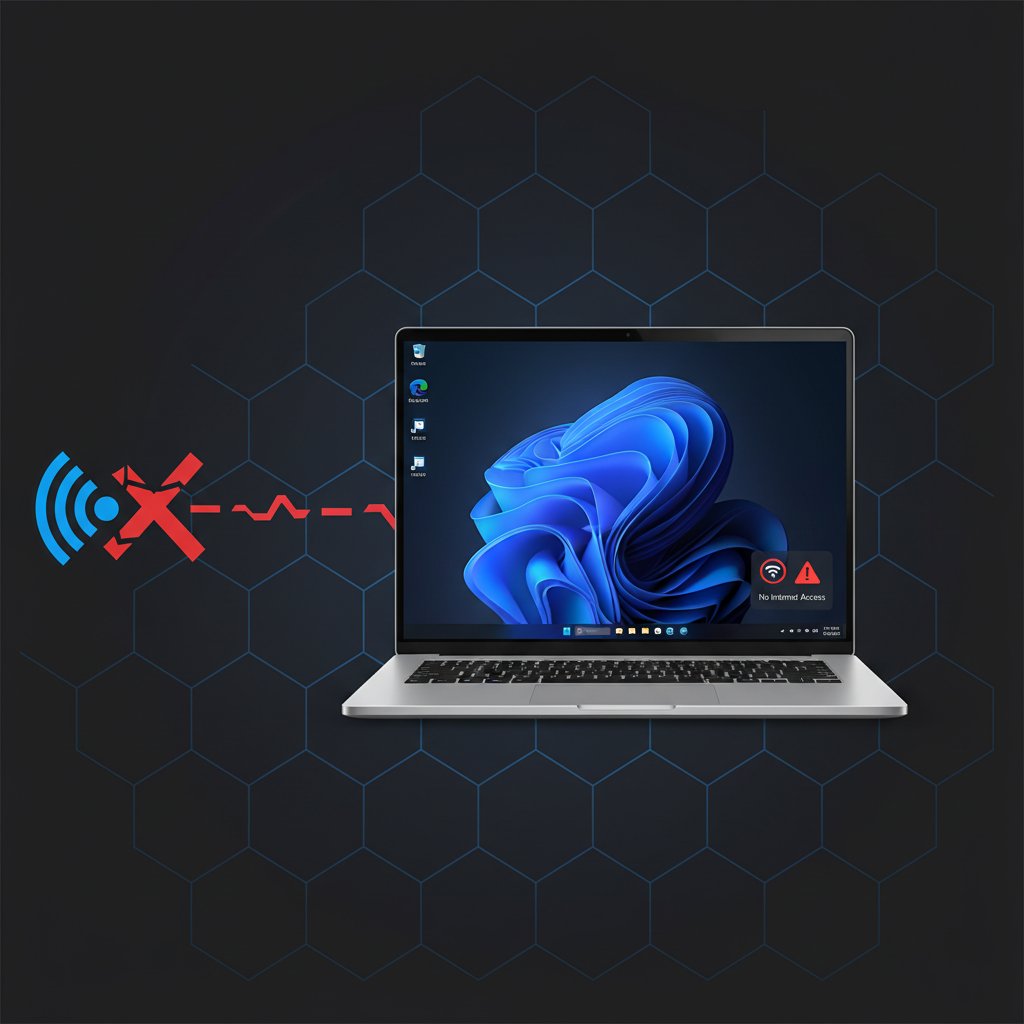
Perte Reseau et Erreur DHCP KB5077181 Windows 11 Apres la Mise a Jour Fevrier 2026
Corrigez la perte de reseau et l'erreur DHCP KB5077181 Windows 11 apres la mise a jour fevrier 2026. Reinitialisation DHCP, DNS et restauration de connexion.
Qu'est-ce que la panne reseau/DHCP KB5077181 ?
Apres l'installation de la mise a jour Windows 11 KB5077181 (publiee le 10 fevrier 2026), certains PC perdent toute connectivite reseau meme si le Wi-Fi ou Ethernet affiche "Connecte". La barre des taches affiche une icone Wi-Fi ou Ethernet sans acces Internet. La cause principale est un service DHCP Client casse — la mise a jour perturbe l'enregistrement du service ou son binaire, empechant votre routeur d'attribuer une adresse IP a votre PC. Votre machine apparait connectee au niveau de la couche liaison mais n'a aucune configuration de routage IP ou DNS.
Ce probleme est distinct de la boucle de demarrage KB5077181. Votre PC demarre et vous pouvez vous connecter normalement, mais vous n'avez pas d'acces Internet — ce qui rend la recherche de solutions plus difficile. Cet article fournit des solutions utilisables hors ligne.
Quand est-ce que cela se produit ?
- Apres l'installation de KB5077181 et le redemarrage — le Wi-Fi ou Ethernet affiche "Connecte, pas d'Internet"
- L'icone reseau dans la barre des taches affiche un triangle jaune d'avertissement ou "Pas d'Internet"
- Les navigateurs affichent "DNS_PROBE_FINISHED_NO_INTERNET" ou "ERR_NAME_NOT_RESOLVED"
- Les clients VPN echouent a se connecter ou signalent "Aucune carte reseau disponible"
- Sur les connexions Wi-Fi et Ethernet filaire simultanement
- Sur Windows 11 24H2 (build 26100.7840) et 25H2 (build 26200.7840)
Causes courantes
- Service DHCP Client casse par la mise a jour — KB5077181 modifie une dependance qui empeche le service DHCP Client de demarrer, votre PC ne peut donc pas obtenir d'adresse IP du routeur
- Echec du service SENS en cascade vers le reseau — le System Event Notification Service (SENS) et le DHCP Client partagent des dependances de demarrage ; l'echec de SENS peut empecher l'initialisation DHCP
- Corruption du cache DNS — des entrees DNS obsoletes d'avant la mise a jour entrent en conflit avec le nouvel etat reseau
- Corruption du catalogue Winsock — la mise a jour peut laisser la pile reseau Windows dans un etat incoherent
- Mauvaise configuration de la pile TCP/IP — la mise a jour reinitialise ou corrompt les entrees de registre TCP/IP
- Conflit de pilote de carte reseau — KB5077181 peut installer un pilote reseau generique en conflit avec celui du fabricant
Corrections etape par etape
- Redemarrez le service DHCP Client — Appuyez sur Win+R > tapez
services.msc> Entree. Faites defiler jusqu'a "Client DHCP". Clic droit > Proprietes. Definissez le Type de demarrage sur "Automatique". Cliquez Arreter, attendez 5 secondes, puis cliquez Demarrer. Si le service ne demarre pas, notez le code d'erreur — cela confirme que KB5077181 a casse le binaire du service.
- Videz le DNS et reinitialiser les commandes reseau — Ouvrez l'Invite de commandes en administrateur (clic droit Demarrer > Terminal (Admin)) et executez ces commandes une par une :
- ipconfig /release
- ipconfig /flushdns
- ipconfig /renew
- netsh winsock reset
- netsh int ip reset
Redemarrez votre PC apres avoir execute toutes les commandes.
- Reinitialiser la pile TCP/IP — Dans la meme Invite de commandes en administrateur, executez :
netsh int ip reset resetlog.txt. Cela reinitialise toutes les valeurs de registre TCP/IP a leurs valeurs par defaut. Redemarrez votre PC.
- Reenregistrer les DLL reseau — Dans l'Invite de commandes en administrateur, executez :
- regsvr32 netshell.dll
- regsvr32 netcfgx.dll
- regsvr32 netman.dll
Ces commandes reenregistrent les composants reseau principaux que la mise a jour a pu desenregistrer.
- Attribuer manuellement une IP statique — Si le DHCP ne peut etre repare, contournez-le temporairement. Allez dans Parametres > Reseau et Internet > Wi-Fi (ou Ethernet) > votre connexion > Attribution IP > Modifier. Passez en Manuel, activez IPv4. Entrez : Adresse IP 192.168.1.100 (ou une adresse inutilisee sur votre reseau), Masque de sous-reseau 255.255.255.0, Passerelle 192.168.1.1 (l'IP de votre routeur), DNS prefere 8.8.8.8, DNS alternatif 8.8.4.4.
- Desinstallez KB5077181 — Allez dans Parametres > Windows Update > Historique des mises a jour > Desinstaller des mises a jour. Trouvez "Mise a jour de securite pour Microsoft Windows (KB5077181)" et cliquez Desinstaller. Puis suspendez les mises a jour pour au moins 5 semaines pour empecher la reinstallation automatique.
- Reinitialisation reseau complete — Si rien d'autre ne fonctionne, allez dans Parametres > Reseau et Internet > Parametres reseau avances > Reinitialisation du reseau. Cliquez "Reinitialiser maintenant". Cela reinstalle toutes les cartes reseau et reinitialise tous les composants reseau aux parametres d'usine. Vous devrez vous reconnecter au Wi-Fi et ressaisir les mots de passe.
- Mettre a jour ou reinstaller le pilote de carte reseau — Ouvrez le Gestionnaire de peripheriques (Win+R >
devmgmt.msc) > Cartes reseau. Clic droit sur votre carte Wi-Fi ou Ethernet > Mettre a jour le pilote > Rechercher automatiquement. Si cela ne fonctionne pas, clic droit > Desinstaller l'appareil (cochez "Supprimer le logiciel du pilote"), redemarrez, et Windows reinstallera le pilote.
Si ca ne fonctionne toujours pas
Si aucune des solutions ci-dessus ne restaure la connectivite, le binaire du service DHCP Client lui-meme peut etre corrompu au-dela de la reparation par la mise a jour. Executez sfc /scannow et DISM /Online /Cleanup-Image /RestoreHealth depuis une Invite de commandes en administrateur — notez que DISM necessite un acces Internet, vous devrez donc peut-etre partager la connexion de votre telephone via USB d'abord. Comme solution temporaire, utilisez votre telephone comme point d'acces USB pour acceder a Internet en attendant que Microsoft publie un correctif. Surveillez le tableau de bord Windows Release Health sur learn.microsoft.com/windows/release-health pour la reconnaissance officielle de ce probleme reseau.
Erreurs connexes
Corrigez la boucle de demarrage KB5077181 Windows 11 apres la mise a jour de fevrier 2026. Recuperation pour erreurs SENS, code 0x800f0983 et redemarrages.
Corriger WiFi connecté mais pas d'internet Windows 11 après mise à jour. Problèmes de pilote réseau, configuration TCP/IP et réinitialisation réseau.
Corrigez le Bluetooth qui ne fonctionne plus ou disparait du Gestionnaire de peripheriques apres la mise a jour KB5074109 de Windows 11 en janvier 2026.