
Windows 11 Bluetooth Ne Fonctionne Plus Apres la Mise a Jour KB5074109
Corrigez le Bluetooth qui ne fonctionne plus ou disparait du Gestionnaire de peripheriques apres la mise a jour KB5074109 de Windows 11 en janvier 2026.
Quel est le probleme Bluetooth de Windows 11 apres la mise a jour ?
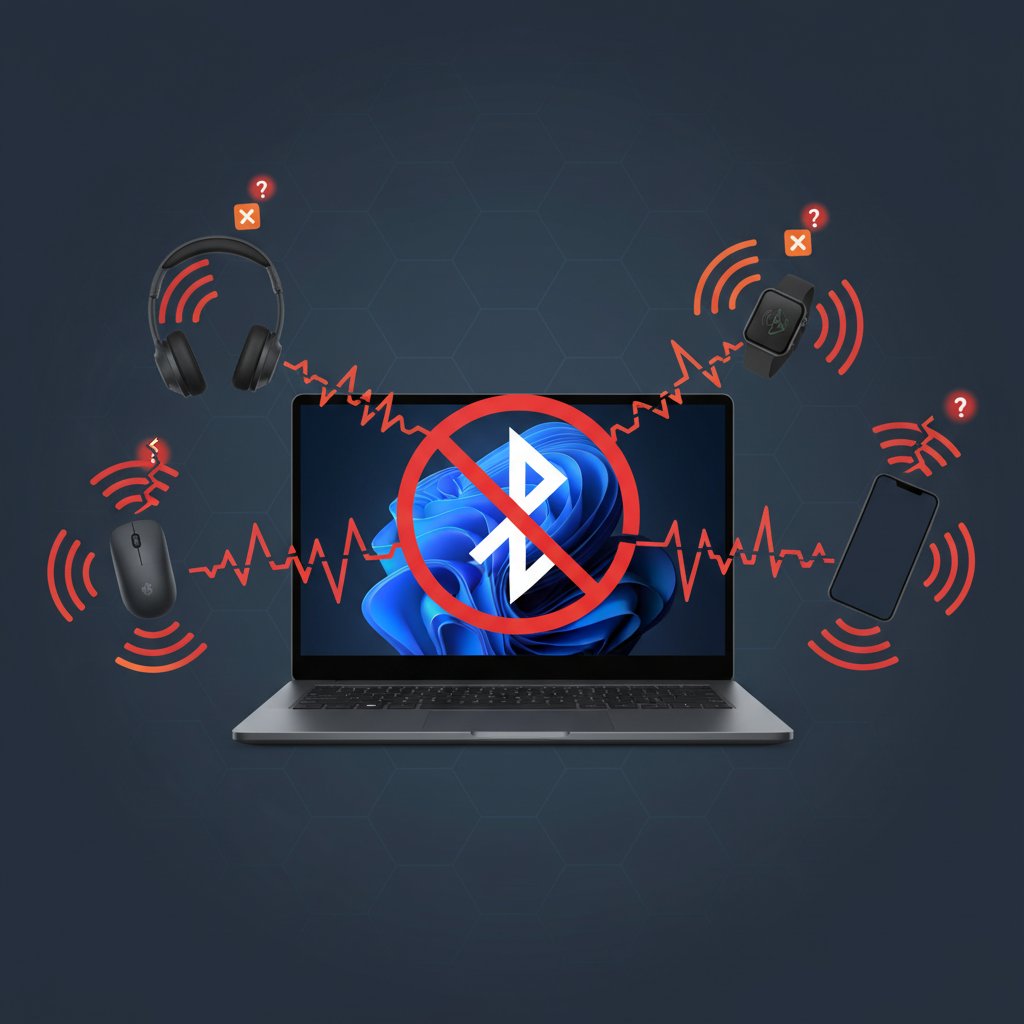
Apres l'installation de la mise a jour de securite de janvier 2026 KB5074109, de nombreux utilisateurs de Windows 11 signalent que le Bluetooth a completement cesse de fonctionner. Dans certains cas, le bouton Bluetooth disparait des Parametres, le Bluetooth est supprime du Gestionnaire de peripheriques, et le systeme se comporte comme si aucun materiel Bluetooth n'existait. Les peripheriques apparies comme les casques, souris et claviers perdent leur connexion et ne peuvent plus etre re-apparies.
Il s'agit d'une regression connue introduite par la mise a jour du Patch Tuesday de janvier 2026 de Microsoft, affectant les adaptateurs Bluetooth integres et les dongles USB Bluetooth de plusieurs fabricants, notamment les chipsets Intel, Realtek et MediaTek.
Quand ce probleme se produit-il ?
- Immediatement apres l'installation de la mise a jour KB5074109 et le redemarrage
- Le bouton Bluetooth disparait de Parametres > Bluetooth et appareils
- L'adaptateur Bluetooth disparait du Gestionnaire de peripheriques
- Les peripheriques precedemment apparies (casques, souris, claviers) cessent de se connecter
- L'utilitaire de resolution de problemes Bluetooth affiche une erreur et ne trouve pas l'adaptateur
- Apres la mise a jour vers les builds Windows 11 26100.7623 ou 26200.7623
Causes courantes
- Mise a jour KB5074109 corrompant ou desactivant la pile de pilotes Bluetooth
- Incompatibilite du pilote Bluetooth avec le noyau Windows 11 mis a jour
- Windows Update remplacant le pilote Bluetooth fonctionnel par une version generique ou defaillante
- Service de support Bluetooth (bthserv) ne parvenant pas a demarrer apres la mise a jour
- Entrees de registre des peripheriques Bluetooth corrompues apres le processus de mise a jour
- Parametres de gestion de l'alimentation mettant l'adaptateur Bluetooth en veille
- Conflits de firmware Bluetooth Intel ou Realtek avec la mise a jour de janvier 2026
Corrections etape par etape
- Executer l'utilitaire de resolution de problemes Bluetooth — Allez dans Parametres > Systeme > Resoudre les problemes > Autres utilitaires de resolution de problemes et cliquez sur Executer a cote de Bluetooth. Sur Windows 11 24H2+, vous pouvez aussi ouvrir l'application Obtenir de l'aide et rechercher "probleme Bluetooth" pour un diagnostic guide ameliore.
- Verifier que le service Bluetooth est en cours d'execution — Appuyez sur Win + R, tapez
services.mscet appuyez sur Entree. Trouvez Service de support Bluetooth dans la liste. S'il est arrete ou desactive, faites un clic droit, selectionnez Proprietes, definissez le type de demarrage sur Automatique, cliquez sur Demarrer, puis OK. Verifiez egalement le Service de passerelle audio Bluetooth et assurez-vous qu'il est defini sur Manuel.
- Reactiver l'adaptateur Bluetooth dans le Gestionnaire de peripheriques — Appuyez sur Win + X et selectionnez Gestionnaire de peripheriques. Developpez Bluetooth. Si votre adaptateur apparait avec une fleche vers le bas ou une icone d'avertissement, faites un clic droit et selectionnez Activer l'appareil. Si Bluetooth n'est pas visible, cliquez sur Affichage > Afficher les peripheriques caches.
- Mettre a jour ou restaurer le pilote Bluetooth — Dans le Gestionnaire de peripheriques, faites un clic droit sur votre adaptateur Bluetooth et selectionnez Mettre a jour le pilote > Rechercher automatiquement. Si le probleme a commence apres la mise a jour, essayez plutot Restaurer le pilote (sous l'onglet Pilote dans Proprietes). Telechargez le dernier pilote directement depuis le site de support du fabricant de votre PC (Dell, HP, Lenovo) ou du fabricant du chipset (Intel, Realtek).
- Reinstaller l'adaptateur Bluetooth — Dans le Gestionnaire de peripheriques, faites un clic droit sur l'adaptateur Bluetooth et selectionnez Desinstaller l'appareil. Cochez la case "Tenter de supprimer le pilote de cet appareil". Redemarrez votre PC. Windows reinstallera automatiquement le pilote Bluetooth au demarrage.
- Desactiver la gestion de l'alimentation Bluetooth — Dans le Gestionnaire de peripheriques, faites un clic droit sur l'adaptateur Bluetooth, selectionnez Proprietes > onglet Gestion de l'alimentation. Decochez Autoriser l'ordinateur a eteindre cet appareil pour economiser l'energie. Cliquez sur OK et redemarrez.
- Reinitialiser les parametres reseau — Allez dans Parametres > Reseau et Internet > Parametres reseau avances > Reinitialisation du reseau. Cliquez sur Reinitialiser maintenant. Cela reinstalle tous les adaptateurs reseau, y compris le Bluetooth, et reinitialise les composants reseau. Vous devrez re-appairer tous vos peripheriques Bluetooth ensuite.
- Executer SFC et DISM pour reparer les fichiers systeme — Ouvrez l'Invite de commandes en tant qu'administrateur. Executez d'abord
sfc /scannow. Puis executezDISM /Online /Cleanup-Image /RestoreHealth. Redemarrez votre PC. Les fichiers systeme corrompus lors du processus de mise a jour peuvent empecher le chargement des pilotes.
Si le probleme persiste
Si le Bluetooth reste absent apres toutes les corrections, verifiez si un correctif hors bande a ete publie en allant dans Parametres > Windows Update > Rechercher des mises a jour et en installant toutes les mises a jour en attente, y compris les mises a jour facultatives. Vous pouvez aussi desinstaller temporairement KB5074109 via Parametres > Windows Update > Historique des mises a jour > Desinstaller des mises a jour, bien que cela supprime les correctifs de securite. Pour les dongles USB Bluetooth, essayez un autre port USB (les ports USB 2.0 fonctionnent souvent mieux que les USB 3.0 pour le Bluetooth). Si vous avez besoin du Bluetooth en urgence et que votre adaptateur interne ne repond plus, un adaptateur USB Bluetooth 5.0+ peu couteux peut servir de solution temporaire en attendant la prochaine mise a jour cumulative de Microsoft.
Erreurs connexes
Corrigez l'ecran bleu UNMOUNTABLE_BOOT_VOLUME de Windows 11 apres l'installation de la mise a jour KB5074109 de janvier 2026. Recuperez votre PC avec WinRE.
Corriger WiFi connecté mais pas d'internet Windows 11 après mise à jour. Problèmes de pilote réseau, configuration TCP/IP et réinitialisation réseau.
Corrigez l'erreur DRIVER_POWER_STATE_FAILURE sur Windows 11. Problèmes de pilotes et solutions de gestion d'alimentation.