
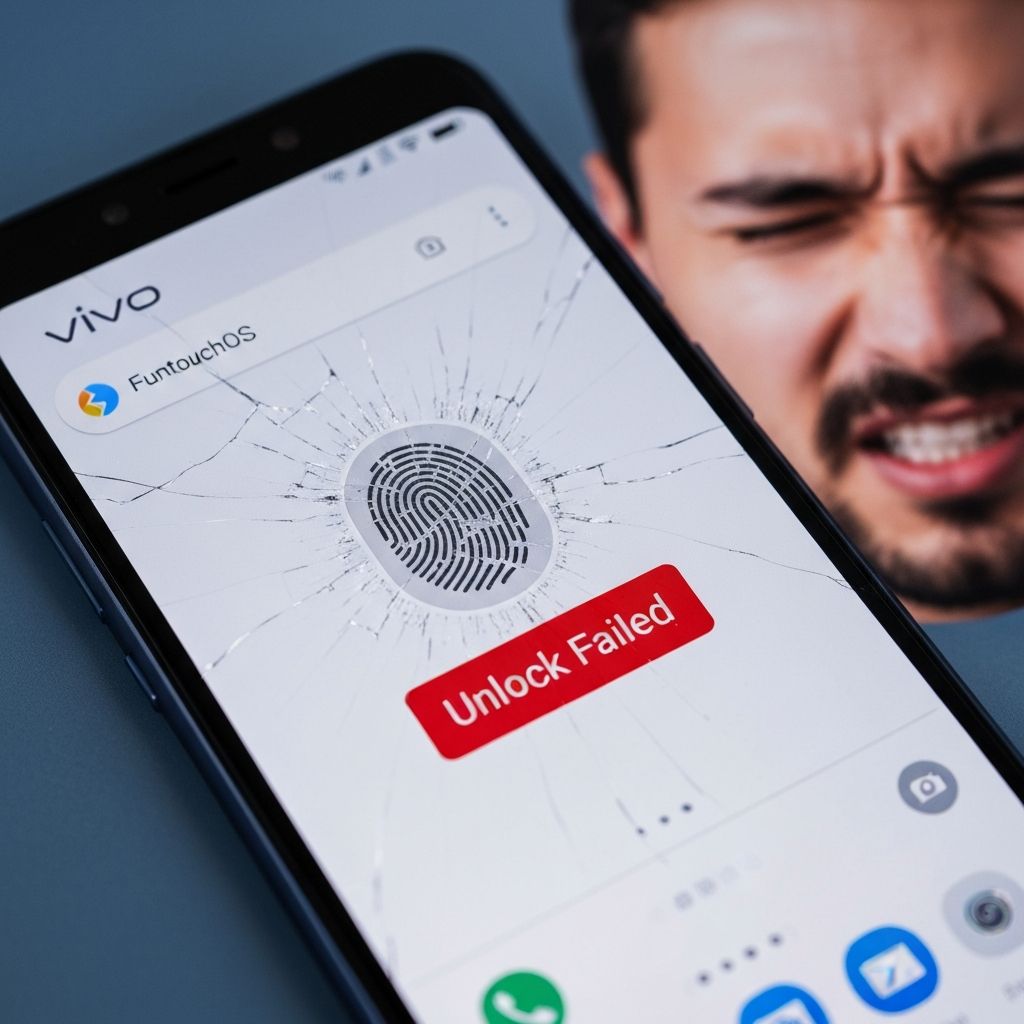
Vivo Funtouch OS Empreinte Digitale Ne Fonctionne Pas
Corriger l'empreinte digitale qui ne fonctionne pas Vivo Funtouch OS. Problèmes de capteur sous écran, recalibration et protection d'écran incompatible.
Corriger le capteur d'empreinte digitale qui ne fonctionne pas sur Vivo Funtouch OS. Solutions pour capteur sous écran, recalibration et protection d'écran incompatible.
Causes du Problème Empreinte Vivo
Protection d'écran trop épaisse (capteur sous écran), doigts humides ou sales, empreintes enregistrées corrompues, luminosité écran trop basse, mise à jour Funtouch OS bugguée.
Solutions Étape par Étape
Solution 1: Retirer la Protection d'Écran
Les capteurs d'empreinte sous écran Vivo sont très sensibles:
- Retirer complètement la protection d'écran
- Nettoyer l'écran avec chiffon microfibre
- Tester l'empreinte
- Si fonctionne, utiliser UNIQUEMENT des protections ultra-fines compatible empreinte sous écran
Solution 2: Réenregistrer les Empreintes
- Paramètres > Empreinte digitale, visage et code
- Supprimer toutes les empreintes existantes
- Ajouter empreinte > Suivre les instructions
- Appuyer fermement et couvrir toute la zone du capteur
- Enregistrer le même doigt 2 fois pour meilleure reconnaissance
Solution 3: Augmenter la Luminosité Tactile
- Paramètres > Empreinte digitale
- Augmenter la luminosité tactile au maximum
- (Le capteur utilise la lumière de l'écran pour scanner)
Solution 4: Nettoyer les Doigts et l'Écran
- Laver et sécher complètement les mains
- Nettoyer la zone du capteur sous écran avec alcool isopropylique 70%
- Laisser sécher complètement
- Retester
Solution 5: Réinitialiser les Paramètres d'Empreinte
- Paramètres > Système
- Sauvegarde et réinitialisation
- Réinitialiser les paramètres système (conserve les données)
- Réenregistrer les empreintes
Configuration Optimale
- Enregistrer chaque empreinte 2 fois
- Activer "Improved recognition speed" si disponible
- Augmenter luminosité tactile à 100%
- Ne pas utiliser de protection d'écran > 0.3mm
Prévention Future
Nettoyer l'écran quotidiennement, utiliser uniquement des protections d'écran certifiées pour capteur sous écran, garder les doigts propres et secs.
\\\`
Erreurs connexes
Corriger la charge lente Oppo ColorOS. Problèmes VOOC Flash Charge, optimisation batterie et diagnostic port USB-C.
Corriger les notifications manquantes MIUI Xiaomi. Problèmes de gestion batterie, autorisations applications et paramètres MIUI spécifiques.
Corriger les photos floues caméra Realme UI. Problèmes de mise au point automatique, stabilisation OIS et nettoyage lentille caméra.