
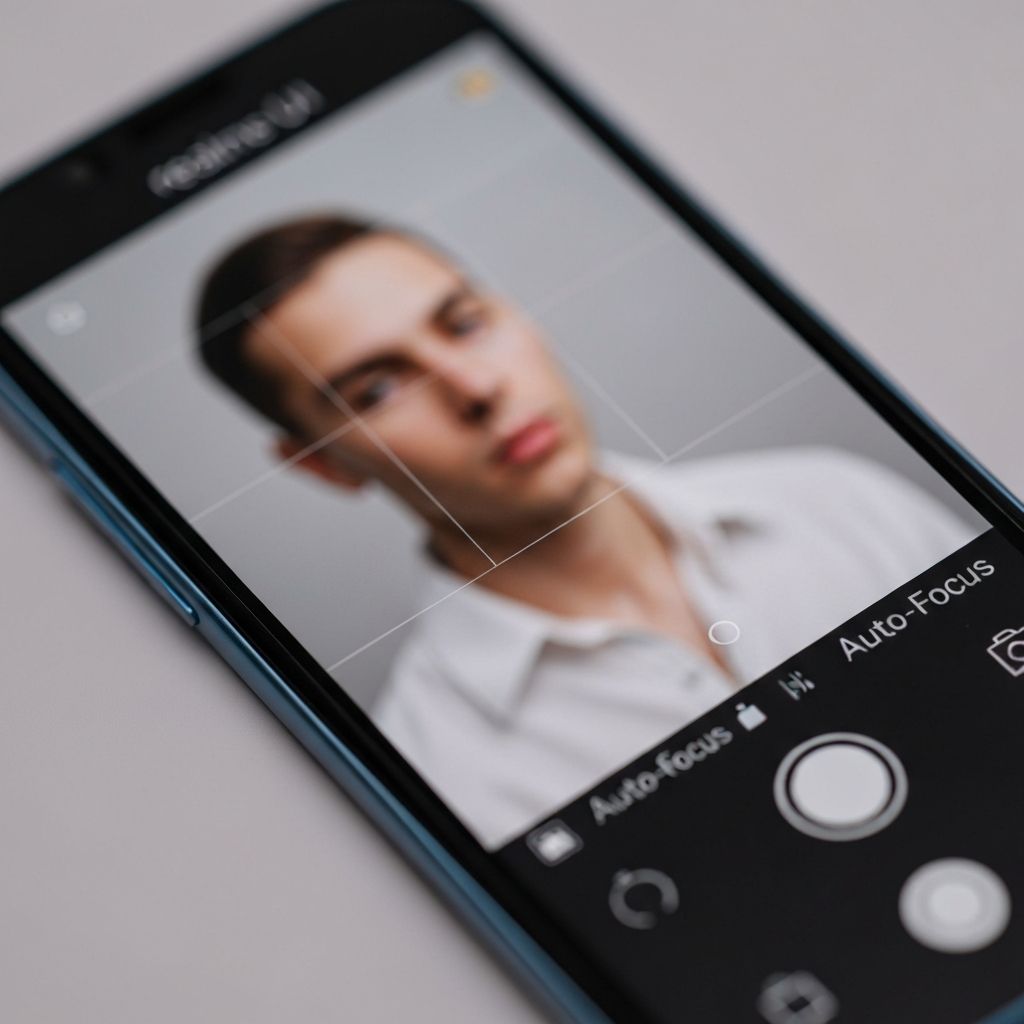
Realme UI Photos Caméra Floues
Corriger les photos floues caméra Realme UI. Problèmes de mise au point automatique, stabilisation OIS et nettoyage lentille caméra.
Corriger le problème de photos floues avec la caméra Realme UI. Solutions pour la mise au point automatique, stabilisation OIS et nettoyage de la lentille.
Causes des Photos Floues Realme
Lentille caméra sale ou rayée, protection de caméra trop épaisse, mise au point automatique défaillante, stabilisation OIS bugguée, mode HDR trop agressif.
Solutions Étape par Étape
Solution 1: Nettoyer la Lentille Caméra
- Retirer la coque du téléphone
- Nettoyer la lentille avec chiffon microfibre propre
- Si très sale, utiliser alcool isopropylique 70%
- Vérifier qu'aucune rayure n'est présente
- Retirer toute protection de caméra collée
Solution 2: Vider le Cache de l'Application Caméra
- Paramètres > Applications > Caméra
- Stockage > Vider le cache
- Forcer l'arrêt
- Relancer et tester
Solution 3: Désactiver Temporairement HDR et IA
- Ouvrir l'app Caméra
- Désactiver HDR (icône HDR en haut)
- Désactiver Dazzle Color / AI Enhancement
- Tester si les photos sont plus nettes
- Mode Pro pour contrôle manuel
Solution 4: Forcer la Mise au Point Manuelle
- Mode Photo > Appuyer longuement sur le sujet
- Verrouiller AE/AF apparaît
- La mise au point reste fixe
- Prendre la photo
Solution 5: Réinitialiser les Paramètres Caméra
- App Caméra > Paramètres (icône engrenage)
- Restaurer les paramètres par défaut
- Redémarrer l'application
Diagnostic Matériel
Tester les deux caméras (principale et ultra-wide):
- Si une seule est floue → Problème matériel possible
- Si les deux sont floues → Problème logiciel probable
Configuration Optimale
- Activer "Steady video" uniquement pour vidéos
- Désactiver "Ultra Steady" pour photos fixes
- Utiliser Mode Pro pour photos importantes
- Nettoyer lentille avant sessions photo
Prévention Future
Nettoyer la lentille hebdomadairement, ne pas utiliser de protection caméra épaisse, éviter de toucher la lentille avec les doigts, utiliser Mode Pro dans des conditions difficiles.
Erreurs connexes
Corriger l'erreur Warning Camera Failed Samsung Galaxy. Problèmes de cache caméra, mode sans échec et réinitialisation des paramètres Samsung.
Corriger l'écran noir de la caméra iPhone sur iOS 18. Problèmes d'application caméra, cache système et réinitialisation des paramètres.
Corriger l'empreinte digitale qui ne fonctionne pas Vivo Funtouch OS. Problèmes de capteur sous écran, recalibration et protection d'écran incompatible.