
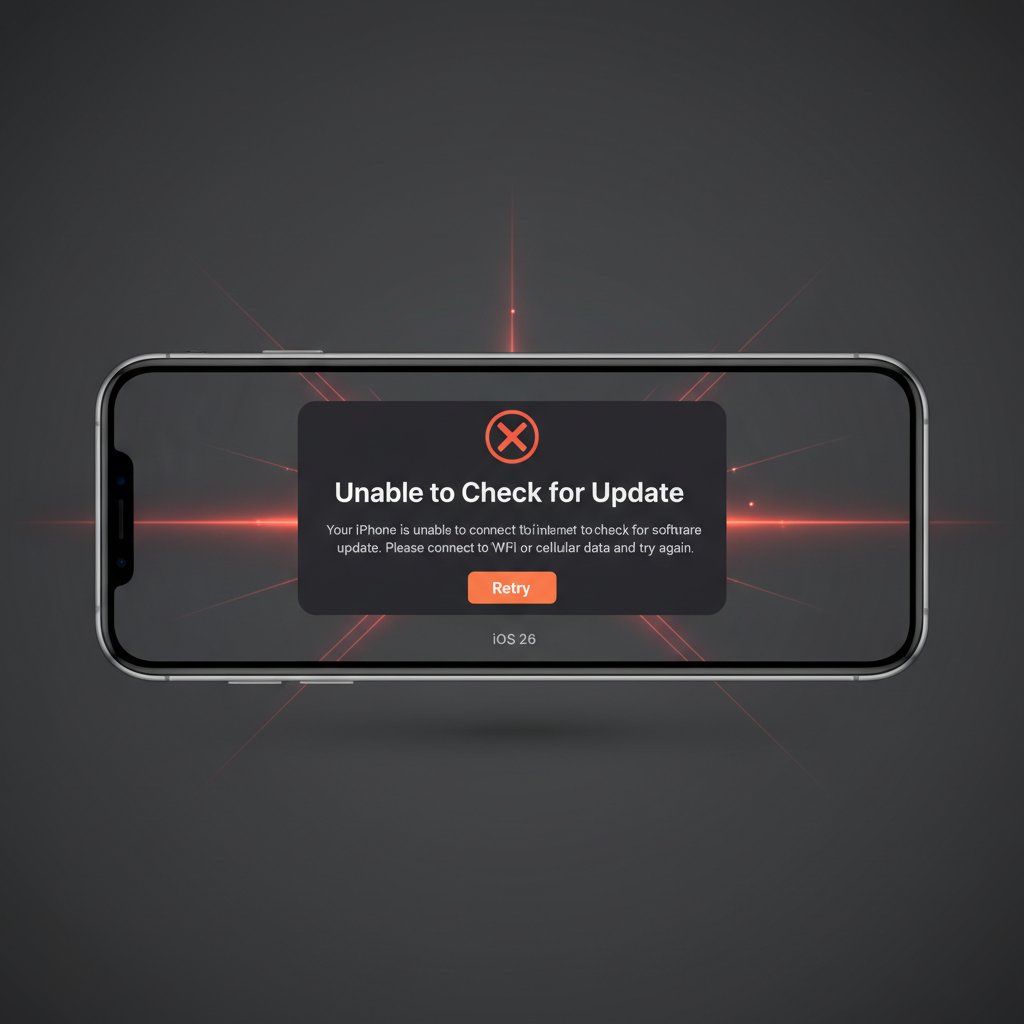
iOS 26 Impossible de rechercher une mise a jour sur iPhone
Corrigez l'erreur Impossible de rechercher une mise a jour sur iPhone lors de la mise a jour vers iOS 26. Solutions pour les problemes serveur, reseau et stockage.
Qu'est-ce que l'erreur "Impossible de rechercher une mise a jour" ?
Cette erreur apparait sur iPhone lorsque l'appareil ne parvient pas a communiquer avec les serveurs de mise a jour d'Apple pour verifier ou telecharger une nouvelle version d'iOS. L'ecran affiche "Impossible de rechercher les mises a jour — Une erreur s'est produite lors de la recherche d'une mise a jour." Cela vous empeche d'installer iOS 26 ou toute mise a jour ulterieure via le menu Reglages.
L'erreur est generalement temporaire et causee par une surcharge des serveurs, de mauvaises conditions reseau ou un espace de stockage insuffisant sur l'appareil.
Quand cette erreur se produit-elle ?
- Immediatement apres la sortie d'une mise a jour iOS majeure quand des millions d'utilisateurs tentent de mettre a jour simultanement
- Sur des reseaux Wi-Fi instables ou lors de l'utilisation des donnees cellulaires
- Quand l'iPhone dispose de moins de 5 Go d'espace libre
- Apres une tentative de mise a jour precedente echouee ou interrompue
- Quand un profil beta est encore installe sur l'appareil
- Si les serveurs de mise a jour Apple subissent une panne ou une maintenance
Causes frequentes
- Les serveurs de mise a jour Apple sont surcharges pendant les periodes de sortie
- Connexion Wi-Fi faible ou instable coupant la communication avec les serveurs
- Espace de stockage insuffisant pour telecharger le paquet de mise a jour (generalement 3 a 6 Go)
- Profil beta iOS residuel en conflit avec le canal de diffusion public
- Cache de mise a jour corrompu suite a un telechargement precedemment echoue
- Configuration VPN ou DNS interferant avec les connexions aux serveurs Apple
- Reglages de date et heure de l'iPhone desynchronises avec les serveurs Apple
Corrections etape par etape
- Verifiez l'etat du systeme Apple — Consultez [apple.com/fr/support/systemstatus](https://www.apple.com/fr/support/systemstatus/) et verifiez le statut de "Mise a jour logicielle." Si un indicateur jaune ou rouge est affiche, les serveurs Apple sont sous pression — attendez quelques heures et reessayez.
- Redemarrez votre iPhone — Appuyez et relachez Volume Haut, appuyez et relachez Volume Bas, puis maintenez le bouton lateral jusqu'a l'apparition du logo Apple. Apres le redemarrage, allez dans Reglages > General > Mise a jour logicielle et reessayez.
- Connectez-vous a un reseau Wi-Fi stable — Assurez-vous d'etre sur une connexion Wi-Fi fiable. Evitez les reseaux publics ou surcharges. Si votre Wi-Fi domestique est instable, rapprochez-vous du routeur ou redemarrez-le.
- Liberez de l'espace de stockage — Allez dans Reglages > General > Stockage iPhone. Vous avez besoin d'au moins 5 Go libres pour la mise a jour. Supprimez les apps inutilisees, les anciennes photos ou les videos volumineuses. Delestez les apps inutilisees en les selectionnant et en choisissant "Delester l'app."
- Supprimez le fichier de mise a jour echoue — Allez dans Reglages > General > Stockage iPhone. Faites defiler pour trouver le fichier de mise a jour iOS (indique comme "iOS 26.x"). Appuyez dessus et selectionnez "Supprimer la mise a jour." Retournez ensuite dans Reglages > General > Mise a jour logicielle pour lancer un nouveau telechargement.
- Supprimez les profils beta — Allez dans Reglages > General > VPN et gestion des appareils. Si vous voyez un profil beta (par ex. "Profil logiciel beta iOS"), appuyez dessus et selectionnez "Supprimer le profil." Redemarrez votre iPhone et tentez a nouveau la mise a jour.
- Reinitialisez les reglages reseau — Allez dans Reglages > General > Transferer ou reinitialiser l'iPhone > Reinitialiser > Reinitialiser les reglages reseau. Cela efface tous les reseaux Wi-Fi enregistres, les parametres VPN et les configurations DNS. Reconnectez-vous au Wi-Fi et relancez la mise a jour.
- Mettez a jour via un ordinateur — Connectez votre iPhone a un Mac ou PC avec un cable USB. Sur Mac (macOS Catalina ou ulterieur), ouvrez le Finder et selectionnez votre iPhone dans la barre laterale. Sur Windows, ouvrez iTunes. Cliquez sur "Rechercher les mises a jour" et suivez les instructions pour telecharger et installer iOS 26 directement via l'ordinateur.
Si le probleme persiste
Si l'erreur persiste apres toutes les etapes, verifiez que votre modele d'iPhone est compatible avec iOS 26 en consultant la [liste de compatibilite Apple](https://support.apple.com/fr-fr/ios-26). Les modeles anciens comme l'iPhone XS et anterieurs ne sont pas pris en charge.
Essayez de mettre a jour aux heures creuses (tot le matin ou tard le soir dans votre fuseau horaire) quand la charge des serveurs est plus faible. Si vous continuez a voir l'erreur pendant plus de 48 heures et que l'etat du systeme Apple n'indique aucun probleme, contactez le [support Apple](https://support.apple.com/fr-fr) ou rendez-vous dans un Apple Store pour une assistance en personne.
Erreurs connexes
Corrigez les plantages iOS 26.2.1, la batterie qui se vide, les deconnexions Bluetooth et les pannes reseau sur iPhone. Guide complet de depannage.
Corriger iPhone bloqué sur le logo Apple après mise à jour iOS. Solutions de mode récupération, restauration iTunes et réparation système iOS.
Corrigez l'erreur iPhone 4013 lors de la mise à jour ou restauration. Problèmes logiciels et solutions.