
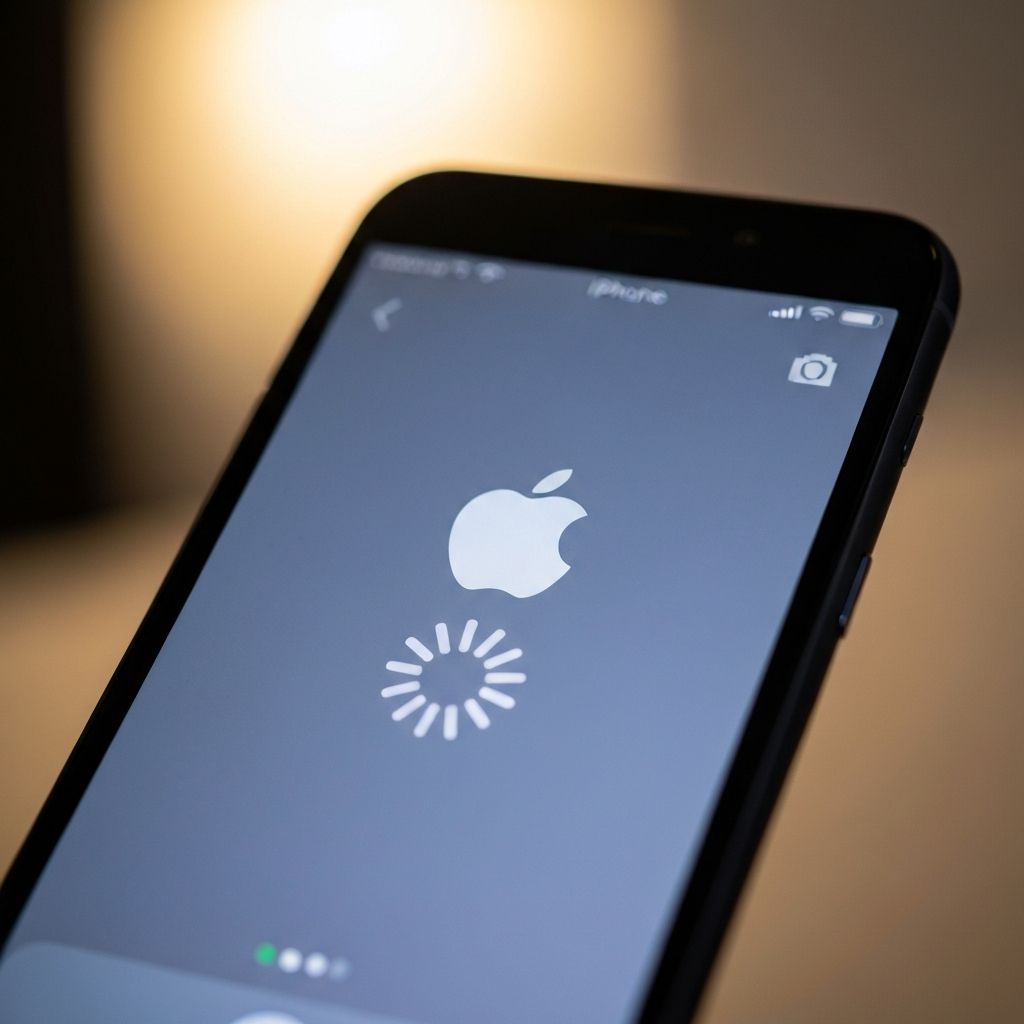
iPhone Bloqué Logo Apple Après Mise à Jour iOS
Corriger iPhone bloqué sur le logo Apple après mise à jour iOS. Solutions de mode récupération, restauration iTunes et réparation système iOS.
Corriger l'iPhone bloqué sur le logo Apple après une mise à jour iOS. Solutions incluant le mode récupération, restauration via iTunes/Finder et outils de réparation système iOS tiers.
Causes du Blocage Logo Apple
Mise à jour iOS interrompue ou corrompue, espace de stockage insuffisant pendant l'installation, conflit de jailbreak, fichiers système iOS endommagés.
Solutions Étape par Étape
Solution 1: Forcer le Redémarrage
- iPhone 8 et plus récent: Volume + rapide, Volume - rapide, maintenir Power jusqu'au logo Apple
- iPhone 7: Power + Volume - simultanément 10 secondes
- iPhone 6s et antérieur: Home + Power simultanément 10 secondes
Solution 2: Mode Récupération
- Connecter à un ordinateur (iTunes/Finder)
- Forcer le redémarrage mais maintenir les boutons jusqu'à l'écran mode récupération
- Choisir "Mettre à jour" (conserve les données)
- Si échec, choisir "Restaurer" (efface les données)
Solution 3: Mode DFU (Restauration Complète)
- Connecter à iTunes/Finder
- Éteindre l'iPhone complètement
- Maintenir Power 3 sec, ajouter Volume - 10 sec
- Relâcher Power mais garder Volume - jusqu'à détection iTunes
- Restaurer complètement
Solution 4: Outil Tiers de Réparation iOS
Utiliser Tenorshare ReiBoot, Dr.Fone ou iMyFone Fixppo pour réparer iOS sans perte de données (mode standard).
Prévention Future
Toujours avoir 5 Go minimum libres avant une mise à jour iOS, sauvegarder via iCloud ou iTunes avant toute mise à jour majeure, charger l'iPhone à 50%+ avant de mettre à jour.
Erreurs connexes
Corrigez l'erreur iPhone 4013 lors de la mise à jour ou restauration. Problèmes logiciels et solutions.
Corriger l'écran noir de la caméra iPhone sur iOS 18. Problèmes d'application caméra, cache système et réinitialisation des paramètres.
Corrigez l'erreur iPhone 4013 lors de la restauration iTunes. Problèmes de câble USB et solutions.