
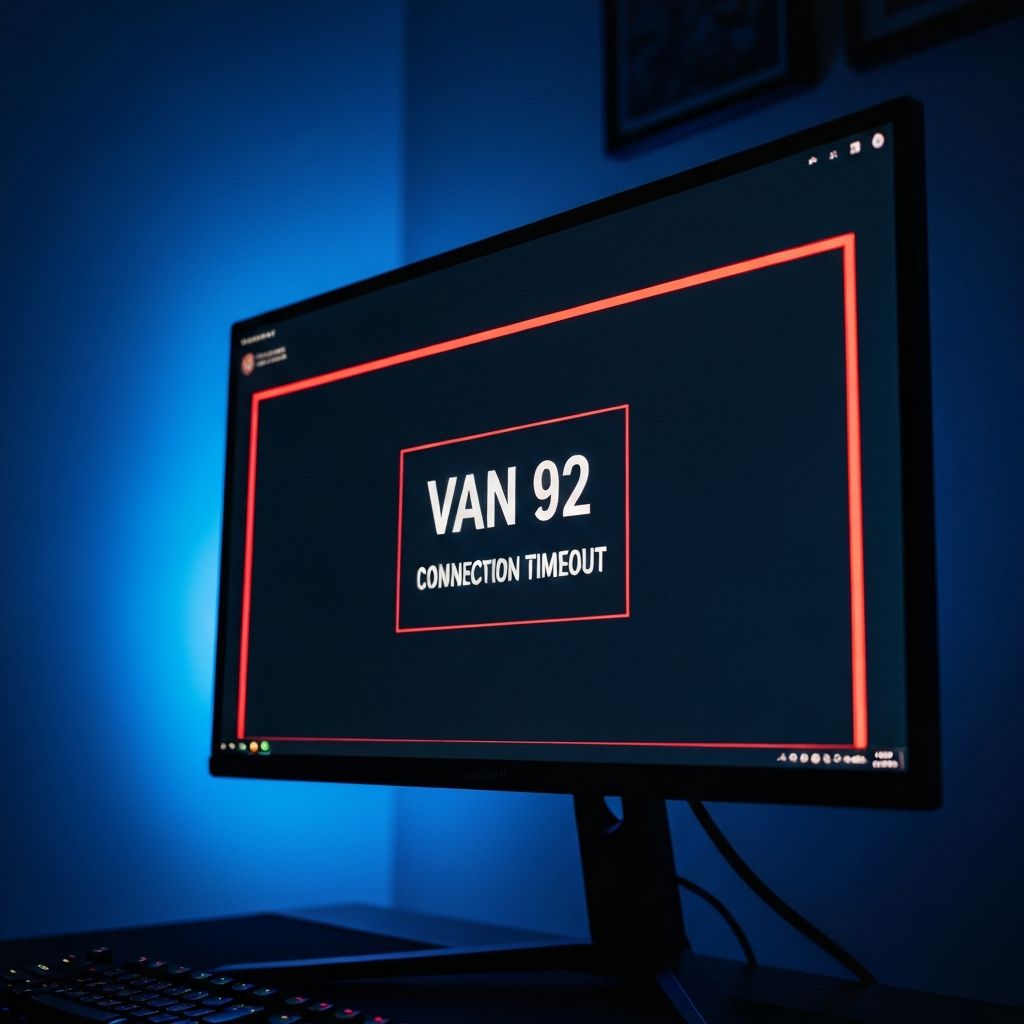
Erreur Valorant VAN 92 Connection Timeout 2025
Réparez l'erreur Valorant VAN 92 timeout connexion serveur. Solutions complètes problèmes réseau, firewall, et délai d'attente 2025.
Réparez l'erreur Valorant VAN 92 connection timeout. Ce guide résout les problèmes de délai d'attente serveur, timeouts répétés, et échecs de connexion réseau.
Qu'est-ce que l'Erreur VAN 92 ?
L'erreur VAN 92 "Connection Timeout" se produit lorsque votre client Valorant ne peut pas établir ou maintenir une connexion stable avec les serveurs Riot Games dans le délai imparti.
Causes Principales
Problèmes Réseau
- Connexion internet instable
- Ping trop élevé (>150ms)
- Perte de paquets >5%
- DNS lent ou défaillant
Blocages
- Firewall Windows bloquant Valorant
- Antivirus interférant
- Ports fermés par routeur
- VPN/Proxy causant latence
Solutions Réseau Complètes
Solution 1 : Flush DNS et Renouveler IP
- Ouvrez CMD en administrateur
- Exécutez dans cet ordre :
\\\`cmd
ipconfig /flushdns
ipconfig /release
ipconfig /renew
netsh winsock reset
netsh int ip reset
\\\`
- Redémarrez PC
Solution 2 : Changer DNS vers Cloudflare/Google
Windows 11:
- Paramètres → Réseau et Internet
- Propriétés connexion active
- Modifier paramètres IP
- DNS préféré :
1.1.1.1 - DNS auxiliaire :
1.0.0.1 - Enregistrer
Alternative Google DNS:
- Préféré :
8.8.8.8 - Auxiliaire :
8.8.4.4
Solution 3 : Configurer Firewall Valorant
- Panneau de configuration → Pare-feu Windows Defender
- Paramètres avancés
- Règles entrantes → Nouvelle règle
- Programme →
C:\Riot Games\VALORANT\live\VALORANT.exe - Autoriser connexion
- Tous les profils
- Répétez pour règles sortantes
Solution 4 : Optimiser Routeur Gaming
Redémarrage Routeur:
- Éteignez routeur 30 secondes
- Débranchez alimentation
- Rebranchez après 30 secondes
- Attendez initialisation complète (2-3 min)
Configuration QoS:
- Interface admin routeur (192.168.1.1)
- Paramètres QoS
- Activez QoS pour gaming
- Priorisez ports Valorant : 3478-3480, 7000-8000
Solution 5 : Désactiver VPN/Proxy
- Paramètres → Réseau et Internet
- Proxy → Détection automatique OFF
- Serveur proxy → OFF
- Déconnectez VPN si actif
- Testez connexion directe
Test et Diagnostic Connexion
Vérifier Qualité Connexion
- Ouvrez CMD
- Test ping serveurs Riot :
\\\`cmd
ping 104.160.131.3 -t
\\\`
- Ping idéal : <50ms
- Perte paquets : 0%
Test Traceroute
\\\`cmd
tracert 104.160.131.3
\\\`
Identifiez où délai augmente (hop problématique)
Solutions Avancées
Solution 6 : Désactiver IPv6
- Panneau de configuration → Centre Réseau
- Modifier paramètres carte
- Clic droit connexion → Propriétés
- Décochez "Protocole Internet version 6"
- OK et redémarrez
Solution 7 : Mode Performances Réseau
- Gestionnaire périphériques
- Cartes réseau → Votre carte
- Propriétés → Avancé
- IPv4 Checksum Offload : Désactivé
- Large Send Offload : Désactivé
- Redémarrez PC
Solution 8 : Contacter FAI
Si problème persiste :
- Testez à différentes heures
- Utilisez connexion mobile hotspot (test)
- Contactez FAI pour vérifier :
- Throttling gaming
- Congestion réseau
- Routage vers serveurs Riot
Optimisation Supplémentaire
Ethernet vs WiFi
- Préférez câble Ethernet
- WiFi 5GHz mieux que 2.4GHz
- Positionnez proche routeur
- Évitez obstacles physiques
Logiciels Interférents
Désactivez temporairement :
- Discord overlay
- GeForce Experience overlay
- MSI Afterburner
- Autres overlays
L'erreur VAN 92 se résout dans 85% des cas en changeant DNS vers Cloudflare, autorisant Valorant dans le firewall, et optimisant la connexion routeur. Un ping stable <80ms est essentiel.
\\\`
Erreurs connexes
Réparez l'erreur Valorant VAN 84 sur Windows 11 2025. Solutions complètes problèmes Vanguard anti-cheat et lancement impossible.
Corrigez l'erreur de connexion Valorant VAN 81. Problèmes de service Vanguard et solutions de connexion réseau.
Réparez l'erreur Steam code E87 connection failed. Solutions complètes échec connexion serveurs Steam, timeout, problèmes réseau 2025.