
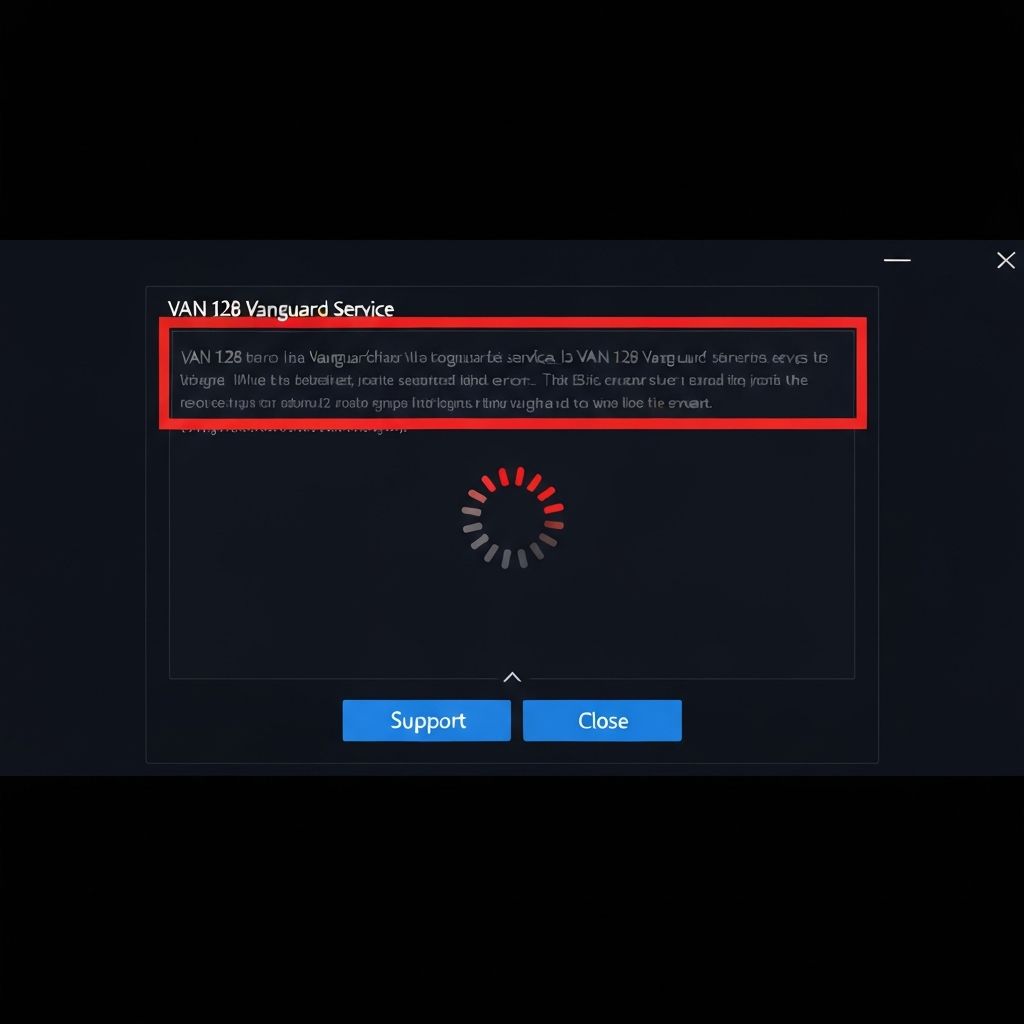
Erreur Valorant VAN 128 Service Vanguard Non Démarré 2025
Réparez l'erreur Valorant VAN 128 service Vanguard. Solutions complètes service vgc non démarré, pilote vgk erreur, Windows 11 2025.
Réparez l'erreur Valorant VAN 128 service Vanguard non démarré. Ce guide résout les problèmes de service vgc, pilote vgk, et échecs de démarrage anti-cheat Windows 11.
Qu'est-ce que l'Erreur VAN 128 ?
L'erreur VAN 128 "Vanguard Service Not Started" indique que le service anti-cheat Vanguard (vgc) ne s'exécute pas correctement au niveau kernel, empêchant le lancement de Valorant.
Causes Service Vanguard
Problèmes Service vgc
- Service désactivé ou arrêté
- Démarrage automatique non configuré
- Permissions insuffisantes
- Corruption du service
Problèmes Pilote vgk
- Pilote kernel non chargé
- Signature numérique invalide
- Conflit avec autres pilotes
- Installation incomplète
Solutions Complètes Service
Solution 1 : Forcer Démarrage Service vgc
Win+R→services.msc- Trouvez "vgc" dans la liste
- Double-clic → Propriétés
- Type de démarrage : Automatique
- Si État = "Arrêté", cliquez Démarrer
- Appliquer → OK
- Fermez tout et redémarrez PC
Solution 2 : Commandes Administrateur Service
Ouvrez CMD en Administrateur, exécutez :
\\\`cmd
sc config vgc start= auto
sc start vgc
net start vgc
\\\`
Si erreurs, continuez avec :
\\\`cmd
sc delete vgc
\\\`
Puis réinstallez Vanguard (voir Solution 5).
Solution 3 : Vérifier Pilote vgk
Win+X→ Gestionnaire de périphériques- Affichage → Afficher les périphériques cachés
- Cherchez dans "Pilotes non Plug-and-Play"
- Si "vgk" absent ou erreur (!) :
- Désinstallez Vanguard
- Réinstallez Valorant
Solution 4 : Réparation Permissions Système
Exécutez en CMD Administrateur :
\\\`cmd
icacls "C:\Program Files\Riot Vanguard" /grant *S-1-5-18:F /T
icacls "C:\Program Files\Riot Vanguard" /grant Administrateurs:F /T
\\\`
Redémarrez PC.
Solution 5 : Réinstallation Propre Vanguard
Étape 1 : Désinstallation Complète
- Clic droit icône Vanguard (barre tâches) → Désinstaller
Win+R→appwiz.cpl- Désinstallez "Riot Vanguard" si listé
Win+R→regedit- Supprimez clés :
- HKEY_LOCAL_MACHINE\SYSTEM\CurrentControlSet\Services\vgc
- HKEY_LOCAL_MACHINE\SYSTEM\CurrentControlSet\Services\vgk
- Redémarrez PC
Étape 2 : Réinstallation
- Lancez Valorant (Vanguard se télécharge)
- Attendez installation complète
- Redémarrez PC obligatoire
- Lancez Valorant
Diagnostics Avancés
Vérifier État Services
\\\`cmd
sc query vgc
sc query vgk
\\\`
États normaux :
- STATE : RUNNING ✅
- START_TYPE : AUTO_START ✅
Logs Système
- Observateur d'événements (
eventvwr.msc) - Journaux Windows → Système
- Filtrez par source "Service Control Manager"
- Cherchez erreurs liées à "vgc"
Résolution Conflits
Logiciels Conflictuels
Désactivez/Désinstallez temporairement :
- Autres anti-cheats (EasyAntiCheat, BattleEye)
- Logiciels virtualisation (VMware, VirtualBox, Hyper-V)
- Sandboxie
- Process Hacker
Test Mode Sans Échec
- Redémarrez en Mode sans échec avec réseau
- Désinstallez Vanguard
- Redémarrez normalement
- Réinstallez Vanguard
- Testez
Solutions Système Windows
Solution 6 : Vérifier Intégrité Système
CMD Administrateur :
\\\`cmd
sfc /scannow
DISM /Online /Cleanup-Image /RestoreHealth
\\\`
Attendez fin (10-30 min), redémarrez.
Solution 7 : Désactiver Fast Startup
- Panneau de configuration → Options d'alimentation
- Choisir l'action des boutons d'alimentation
- Modifier paramètres actuellement non disponibles
- Décochez "Activer démarrage rapide"
- Enregistrer
Solution 8 : Mise à Jour Windows
- Paramètres → Windows Update
- Rechercher mises à jour
- Installez toutes mises à jour
- Redémarrez
- Testez Valorant
Prévention Problèmes Service
- Ne forcez jamais arrêt Vanguard
- Gardez Windows à jour
- Évitez logiciels modification kernel
- Redémarrez PC après crash
- Acceptez UAC prompts Vanguard
L'erreur VAN 128 se résout principalement en configurant le service vgc en démarrage automatique et en le démarrant manuellement. Une réinstallation propre de Vanguard résout 95% des cas persistants.
\\\`
Erreurs connexes
Réparez l'erreur Valorant VAN 84 sur Windows 11 2025. Solutions complètes problèmes Vanguard anti-cheat et lancement impossible.
Corrigez l'erreur Valorant VAN 1067 sur Windows 11. Problèmes de pilote Vanguard, démarrage sécurisé et solutions TPM.
Corrigez l'erreur Valorant VAN 9001 liée aux exigences TPM et démarrage sécurisé. Guide complet de configuration BIOS.