
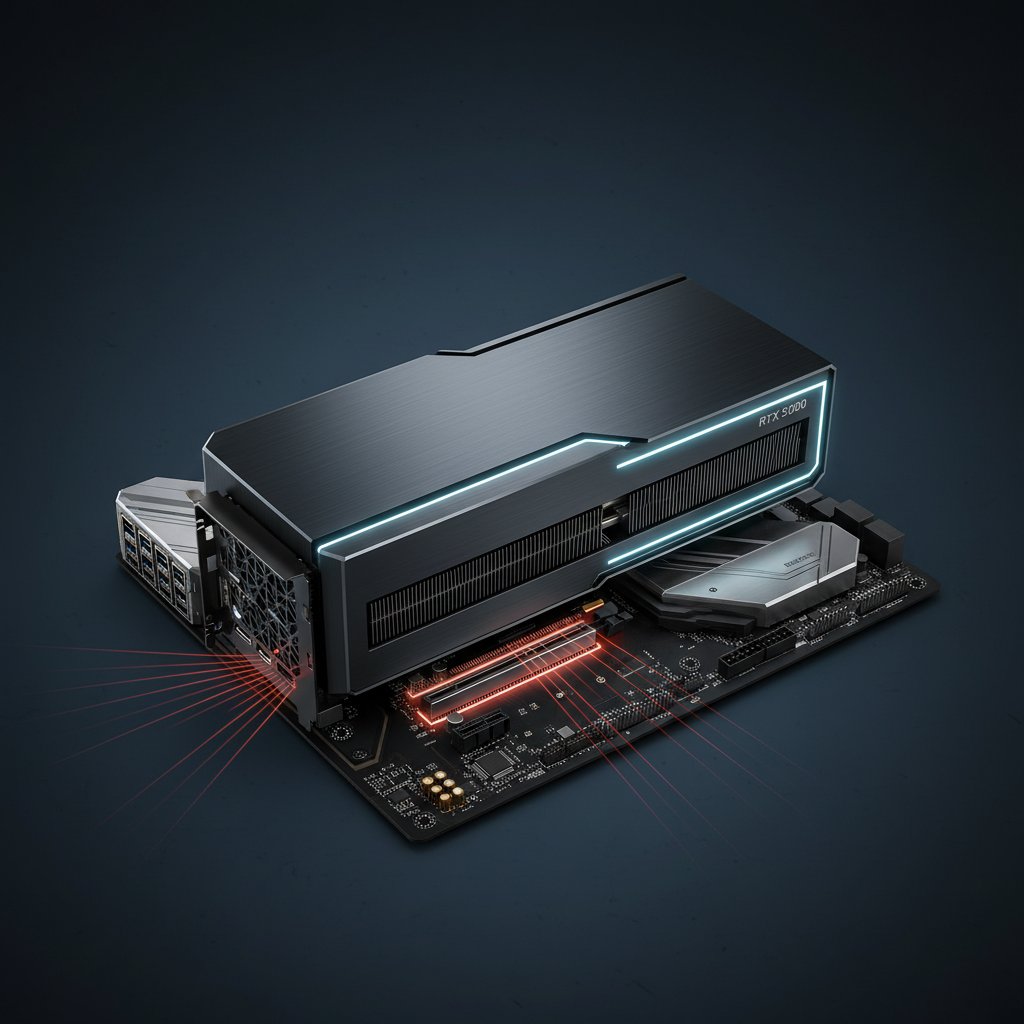
RTX 5090 Écran Noir Problème de Compatibilité PCIe 5.0
Corrigez l'écran noir NVIDIA RTX 5090 et 5080 causé par des problèmes de signal PCIe 5.0. Résolvez les échecs de démarrage en forçant le mode PCIe 4.0 dans le BIOS.
Qu'est-ce que le problème d'écran noir PCIe 5.0 de la RTX 5090 ?
Le problème d'écran noir PCIe 5.0 de la RTX 5090 (et RTX 5080) est un problème d'intégrité du signal matériel où le GPU perd la communication avec la carte mère via le bus PCIe 5.0. L'écran devient complètement noir — parfois au démarrage, parfois en cours d'utilisation — et le système se fige ou perd entièrement la détection du GPU. Contrairement aux crashs liés aux pilotes qui affichent des codes d'erreur, ce problème ne produit aucun message d'erreur car le GPU se déconnecte physiquement du bus PCIe.
Le problème touche environ 15 à 25 % des cartes RTX 5090 Founders Edition sur les cartes mères PCIe 5.0. Le testeur der8auer a confirmé le problème : tester une RTX 5080 FE avec le BIOS réglé sur PCIe 5.0 provoquait des crashs fréquents et des écrans noirs, tandis que forcer le PCIe 4.0 les éliminait. La cause est une dégradation de l'intégrité du signal aux vitesses PCIe Gen 5, aggravée par les câbles riser, les slots longs ou le routage marginal des pistes de la carte mère.
Quand se produit-il ?
- Immédiatement après l'installation de la RTX 5090/5080 dans un slot PCIe 5.0
- Après une mise à jour de pilote GPU déclenchant une ré-énumération du bus
- Pendant une charge GPU intensive lorsque la consommation et le bruit du signal atteignent un pic simultané
- Sur les cartes mères avec le PCIe 5.0 réglé sur « Auto » dans le BIOS
- Lors de l'utilisation de câbles riser PCIe ou de montages GPU verticaux
- Après la sortie de veille ou d'hibernation du système
Causes fréquentes
- Problèmes d'intégrité du signal PCIe 5.0 — L'interface PCIe 5.0 de la RTX 5090 est sensible à la qualité des pistes, au contact du slot et aux interférences électromagnétiques sur certaines cartes mères
- Bug de négociation automatique PCIe dans le BIOS — Le réglage « Auto » dans le BIOS peut négocier incorrectement des vitesses Gen 5 sur des connexions marginales
- BIOS de carte mère obsolète — Les premières versions du BIOS n'incluent pas les correctifs PCIe 5.0 publiés par les fabricants en janvier-février 2026
- Câbles riser dégradant la qualité du signal — Les montages GPU verticaux ajoutent une perte de signal qui pousse le Gen 5 au-delà de la tolérance
- GPU pas complètement inséré dans le slot — Les cartes RTX 5090 lourdes (plus de 2 kg) peuvent s'incliner dans le slot, créant un mauvais contact
- VBIOS du GPU obsolète — Les premières RTX 5090 ont été livrées avec des versions VBIOS aux paramètres d'entraînement PCIe agressifs
- Alimentation insuffisante ou instable — Un bloc d'alimentation faible ou des câbles en daisy chain causent des chutes de tension qui déstabilisent le lien PCIe
Corrections étape par étape
- Forcez le PCIe 4.0 dans le BIOS — Éteignez votre PC, entrez dans le BIOS (appuyez sur SUPPR ou F2 au démarrage), naviguez vers Avancé > Configuration PCIe (l'emplacement varie selon le fabricant), et changez la vitesse du slot PCIe de « Auto » ou « Gen5 » à « Gen4 ». Sauvegardez et redémarrez. Sur certaines cartes, vous devez régler TOUS les slots PCIe sur Gen4, y compris les slots M.2. La perte de performance n'est que de 1 à 4 % en jeu réel.
- Mettez à jour le BIOS de votre carte mère — Téléchargez le dernier BIOS depuis la page de support de votre fabricant. ASUS, MSI, Gigabyte et ASRock ont tous publié des mises à jour BIOS de compatibilité RTX 5090 en janvier-février 2026. Flashez via USB avec la fonction BIOS Flashback ou l'utilitaire EZ Flash intégré.
- Mettez à jour le VBIOS du GPU — Consultez la page de support de votre fabricant de GPU pour une mise à jour VBIOS. MSI a confirmé que leur mise à jour VBIOS pour la RTX 5090 Gaming Trio OC corrigeait les écrans noirs. Installez via le logiciel du fabricant (ex. MSI Center, ASUS GPU Tweak).
- Réinsérez le GPU — Éteignez, débranchez le bloc d'alimentation et retirez puis réinsérez physiquement le GPU dans le slot PCIe. Appuyez fermement jusqu'au clic du clip de rétention. Utilisez un support GPU pour éviter l'affaissement des cartes lourdes comme la RTX 5090 (pesant plus de 2 kg).
- Utilisez des câbles d'alimentation dédiés — Ne faites pas de daisy chain avec les connecteurs d'alimentation. Utilisez un câble séparé du bloc d'alimentation pour le connecteur 16 broches du GPU. Utilisez uniquement le câble adaptateur fourni avec la carte — évitez les adaptateurs 8 broches vers 16 broches tiers.
- Installation propre des pilotes GPU avec DDU — Démarrez en mode sans échec, exécutez Display Driver Uninstaller (DDU), sélectionnez « Nettoyer et redémarrer ». Puis installez le pilote version 576.28 ou plus récent, qui inclut des améliorations de stabilité PCIe.
- Retirez tout câble riser PCIe — Si vous utilisez un montage GPU vertical, installez la carte directement dans le slot x16 principal de la carte mère. Les câbles riser dégradent suffisamment la qualité du signal PCIe 5.0 pour causer des écrans noirs intermittents.
- Réinitialisez le BIOS aux paramètres par défaut — Si vous avez des overclocks CPU ou mémoire (y compris XMP/EXPO), réinitialisez d'abord le BIOS aux valeurs par défaut pour exclure l'instabilité système. Réactivez XMP/EXPO après avoir confirmé que le GPU est stable.
Si ça ne fonctionne toujours pas
Si forcer le PCIe 4.0 et mettre à jour le BIOS/VBIOS ne résout pas les écrans noirs, le GPU lui-même peut avoir un défaut matériel. Lancez un test de stabilité avec FurMark ou 3DMark Time Spy Stress Test pendant 30 minutes en PCIe 4.0. Si ça plante toujours, contactez NVIDIA ou le vendeur de votre carte pour un RMA.
À titre de diagnostic temporaire, testez la carte dans un autre PC ou une autre carte mère pour confirmer si le problème suit le GPU ou reste avec la carte mère. Surveillez les forums officiels GeForce de NVIDIA et r/nvidia pour les mises à jour VBIOS et pilotes, car NVIDIA corrige activement la compatibilité PCIe 5.0 via des correctifs firmware et logiciels.
Erreurs connexes
Corrigez les crashs de pilote NVIDIA RTX 5090 et 5080 avec l'erreur VIDEO_ENGINE_TIMEOUT_DETECTED. Resolvez ecrans noirs, crashs de jeux et instabilite DLSS.
Corrigez le problème PC qui s'allume sans affichage moniteur. Diagnostic et solutions étape par étape.
Corrigez la LED VGA blanche sur carte mère Gigabyte sans signal. Problèmes de carte graphique et solutions.