
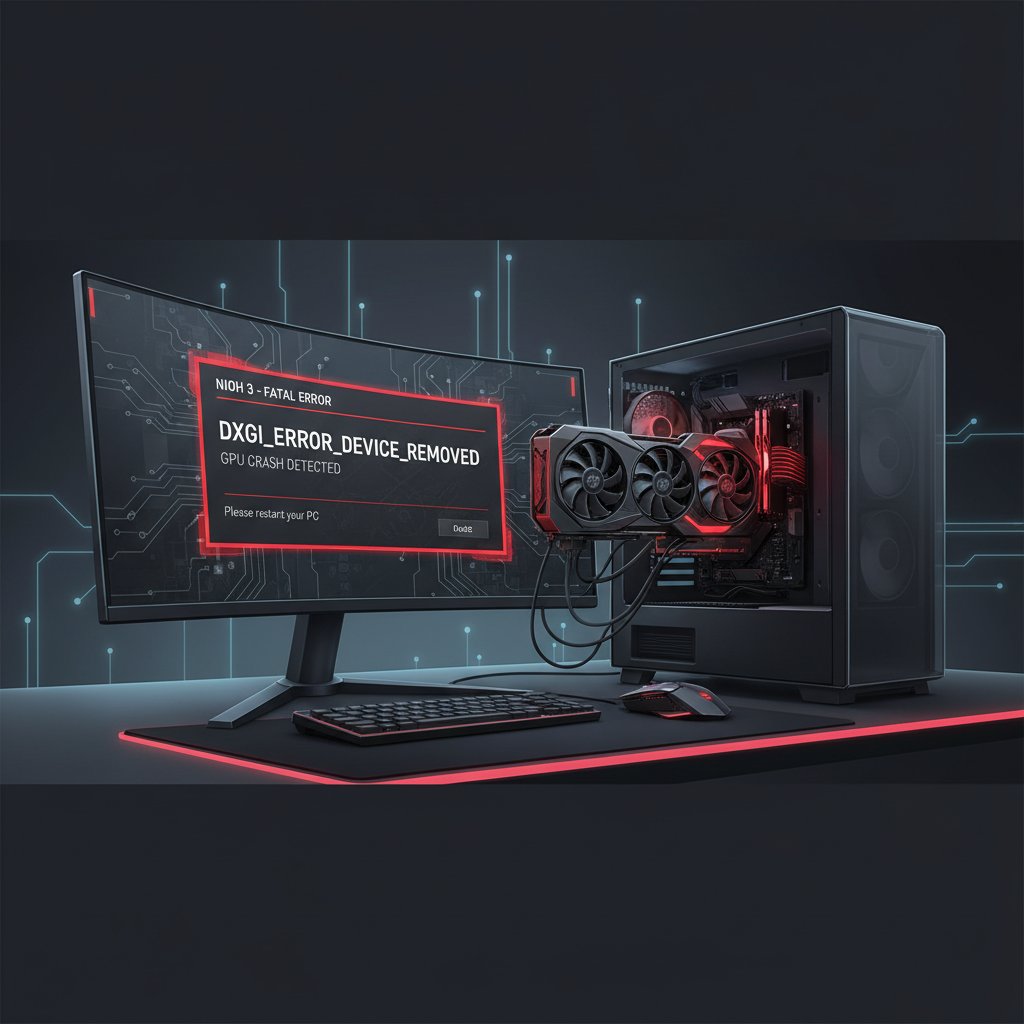
Nioh 3 Erreur DXGI_ERROR_DEVICE_REMOVED Crash Fatal sur PC
Corrigez le crash fatal DXGI_ERROR_DEVICE_REMOVED 0x887A0006 dans Nioh 3 sur PC. Solutions GPU Scheduling, Frame Generation et conflits overlay.
Qu'est-ce que le crash DXGI_ERROR_DEVICE_REMOVED dans Nioh 3 ?
L'erreur DXGI_ERROR_DEVICE_REMOVED (code 0x887A0006) est un crash DirectX qui survient lorsque le GPU perd la communication avec Windows pendant une session de Nioh 3. Contrairement aux crashs generiques ou aux ecrans noirs, cette erreur specifique ferme le jeu avec un message fatal referençant GetDeviceRemovedReason et le code d'erreur DXGI. Elle touche les GPU NVIDIA et AMD, y compris les cartes haut de gamme comme la RTX 5090 et la RX 7900 XTX.
Le moteur Katana de Team Ninja a un historique de problemes de stabilite sur PC, et le crash DXGI dans Nioh 3 est principalement declenche par le Frame Generation, le Hardware-Accelerated GPU Scheduling et les conflits avec les logiciels overlay.
Quand survient-il ?
- Pendant les scenes GPU-intensives avec brouillard volumetrique ou effets de particules
- Lorsque le Frame Generation (DLSS 4 Multi Frame Generation) est active
- Apres 10 a 30 minutes de jeu sur des GPU overclockes
- Quand des logiciels overlay (Discord, Steam, GeForce Experience) s'injectent dans le jeu
- Durant les transitions de cinematiques qui declenchent une recompilation des shaders
- Sur les systemes avec le Hardware-Accelerated GPU Scheduling active
Causes courantes
- Le Hardware-Accelerated GPU Scheduling (HAGS) entre en conflit avec l'implementation DirectX 12 du moteur Katana
- Le DLSS 4 Frame Generation provoque des timeouts de communication GPU
- Les logiciels overlay (Discord, Steam, NVIDIA ShadowPlay) injectent du code dans le pipeline de rendu
- L'overclocking GPU — meme les overclocks d'usine — depasse le seuil de stabilite du moteur
- Pilotes GPU obsoletes ou incompatibles (NVIDIA avant 591.86 ou AMD avant 26.1.1)
- Le Brouillard Volumetrique regle sur Eleve ou Ultra provoque des pics de charge GPU
- Le parametre "DLSS Override" de NVIDIA App regle sur un mode autre que "Use 3D Application Setting"
Corrections etape par etape
- Desactiver le Hardware-Accelerated GPU Scheduling — Allez dans Parametres > Systeme > Affichage > Graphiques > Modifier les parametres graphiques par defaut. Desactivez "Planification GPU a acceleration materielle" et redemarrez votre PC. C'est la correction la plus efficace pour les crashs DXGI.
- Desactiver le Frame Generation — Dans les parametres graphiques de Nioh 3, reglez Frame Generation sur Desactive. L'implementation DLSS 4 Multi Frame Generation du jeu a des problemes de compatibilite connus. Vous pouvez garder DLSS Super Resolution active pour l'upscaling.
- Desactiver tous les overlays — Desactivez l'overlay Discord (Parametres utilisateur > Overlay en jeu > desactiver), l'overlay Steam (Bibliotheque > clic droit Nioh 3 > Proprietes > decocher Overlay Steam), l'overlay GeForce Experience et la Xbox Game Bar (Parametres > Jeux > Xbox Game Bar > Desactive). Fermez MSI Afterburner et RivaTuner.
- Mettre a jour les pilotes GPU — Installez le pilote NVIDIA 591.86 WHQL (le pilote Game Ready pour Nioh 3) ou AMD Adrenalin 26.1.1. Faites une installation propre : telechargez DDU (Display Driver Uninstaller), demarrez en mode sans echec, executez DDU, redemarrez, puis installez le nouveau pilote.
- Corriger le DLSS Override dans NVIDIA App — Ouvrez NVIDIA App > Graphiques > Parametres globaux. Reglez "DLSS Override - Super Resolution Mode" sur "Use 3D Application Setting." Team Ninja a officiellement reconnu que cela cause des crashs.
- Baisser le Brouillard Volumetrique a Bas — Dans les parametres graphiques de Nioh 3, reglez le Brouillard Volumetrique sur Bas ou Desactive. Ce parametre cause des pics de charge GPU extremes qui declenchent le timeout DXGI.
- Supprimer l'overclocking GPU — Remettez votre GPU aux frequences d'origine. Fermez MSI Afterburner et tout outil d'OC. Pour les utilisateurs AMD RX 7900 XT/XTX, limitez la frequence GPU max a 2750 MHz dans AMD Adrenalin (Performance > Tuning) — les crashs sont confirmes au-dessus de 2800 MHz.
- Limiter le framerate — Dans les parametres graphiques de Nioh 3, activez la limite de framerate et reglez-la sur 60 ou 120 FPS. Evitez le mode illimite, car une utilisation GPU maximale soutenue declenche le timeout DXGI plus rapidement.
Si le probleme persiste
Si le crash DXGI persiste, augmentez le delai TDR (Timeout Detection and Recovery) de Windows : ouvrez l'Editeur du Registre, naviguez vers HKEY_LOCAL_MACHINE\SYSTEM\CurrentControlSet\Control\GraphicsDrivers, creez une valeur DWORD nommee TdrDelay et definissez-la a 10 (secondes). Redemarrez votre PC. Essayez aussi d'ajouter -dx11 aux options de lancement Steam (clic droit Nioh 3 > Proprietes > Options de lancement) pour forcer le mode DirectX 11. Team Ninja publie activement des correctifs — verifiez les mises a jour via Steam, car les patchs de stabilite arrivent generalement dans les deux premieres semaines apres le lancement.
Erreurs connexes
Corrigez les crashs fatals, écrans noirs et freezes de Nioh 3 sur PC. Résolvez les erreurs de démarrage et saccades de shaders sur Steam.
Corrigez les crashs de pilote NVIDIA RTX 5090 et 5080 avec l'erreur VIDEO_ENGINE_TIMEOUT_DETECTED. Resolvez ecrans noirs, crashs de jeux et instabilite DLSS.
Corrigez l'erreur DXGI_ERROR_DEVICE_HUNG dans Battlefield 6. Résolvez les crashs GPU, erreurs DirectX et freezes sur cartes Nvidia et AMD.