
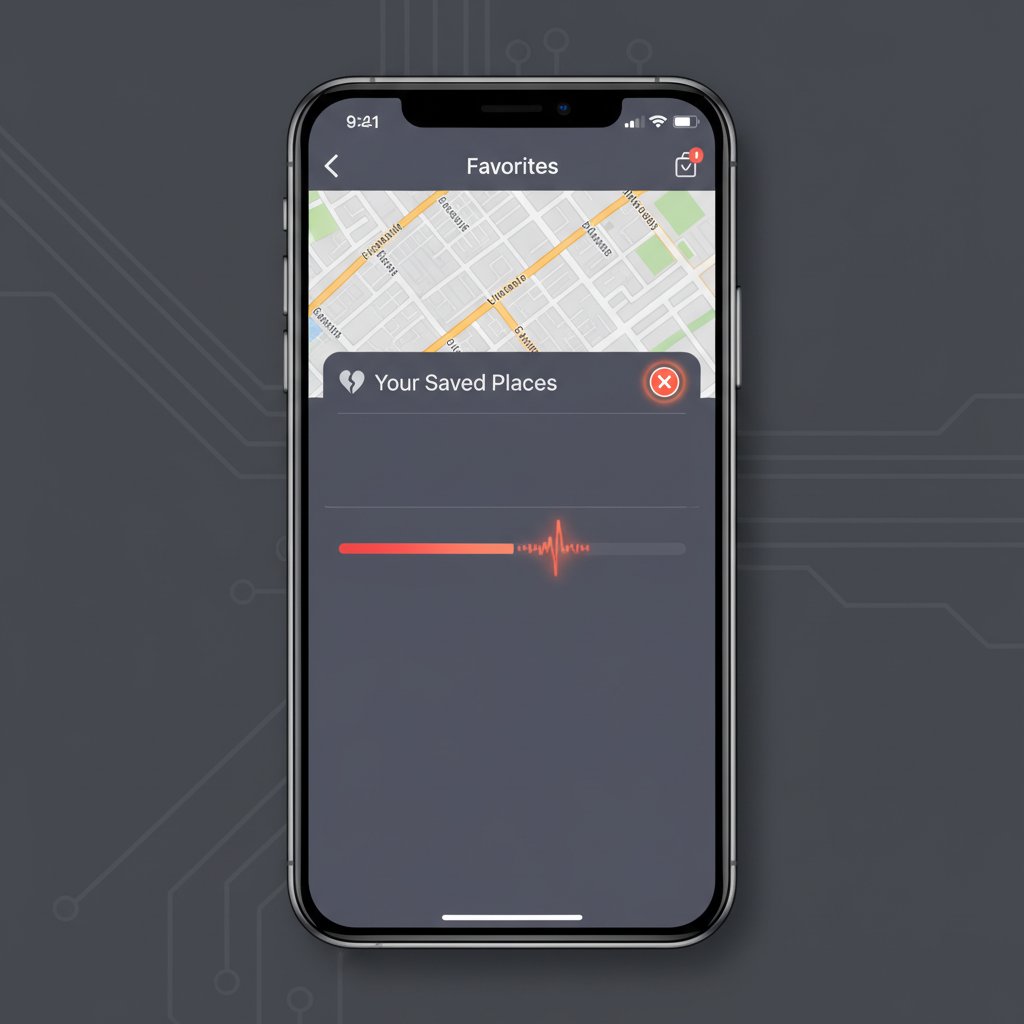
iOS 26.2.1 Apple Maps Lieux Favoris Perdus et Récupération
Corrigez la disparition des lieux favoris et Guides Apple Maps après la mise à jour iOS 26.2.1. Récupération iCloud, restauration de sauvegarde et prévention.
Qu'est-ce que le bug de perte de lieux Apple Maps sur iOS 26.2.1 ?
Après la mise à jour vers iOS 26.2.1 (sortie début février 2026), de nombreux utilisateurs iPhone signalent qu'Apple Maps a perdu tous leurs lieux enregistrés, favoris et Guides. Les épingles Domicile et Travail peuvent rester intactes, mais les lieux personnalisés, collections et Guides disparaissent complètement. C'est un bug récurrent d'iOS qui est apparu sur plusieurs versions majeures (iOS 13.3, iOS 16.0, iOS 16.4.1, iOS 16.5.1 et maintenant iOS 26.2.1).
Newsweek, 9to5Mac, PhoneArena et Macworld ont tous documenté ce problème aux côtés d'autres bugs iOS 26.2.1 dont la consommation excessive de batterie, les échecs Face ID et les déconnexions Bluetooth. Apple n'a pas officiellement reconnu le problème de perte de données Maps, et il n'existe pas de fonction d'exportation native pour Apple Maps — la récupération dépend donc de la synchronisation iCloud et des sauvegardes d'appareil.
Quand survient-il ?
- Immédiatement après la mise à jour vers iOS 26.2.1 — les lieux sauvegardés ont disparu à l'ouverture de Maps
- Après un redémarrage de l'appareil suite à la mise à jour iOS
- Progressivement — les favoris disparaissent au fil des heures ou jours après la mise à jour
- Sur les appareils avec peu d'espace de stockage disponible pendant la mise à jour
- Quand la synchronisation iCloud Maps n'était pas correctement activée avant la mise à jour
- Sur les iPhone avec la Protection avancée des données activée (délai de re-synchronisation du chiffrement)
Causes courantes
- Interruption de la synchronisation iCloud Maps — la mise à jour iOS interrompt le processus de synchronisation, forçant Maps à afficher un cache local vide
- Échec de migration de base de données — les mises à jour iOS majeures restructurent les bases de données des apps ; la migration des données Maps peut échouer silencieusement
- Stockage insuffisant — les appareils avec moins de 2-3 Go d'espace libre pendant la mise à jour peuvent échouer à compléter la migration
- iCloud Drive désactivé — les Guides et lieux sauvegardés nécessitent iCloud Drive actif pour la synchronisation cloud
- Mode Maps hors ligne — avoir Maps réglé sur "utiliser uniquement les cartes téléchargées" peut empêcher la resynchronisation des favoris
- Interruption Wi-Fi pendant la mise à jour — une connexion instable pendant la mise à jour iOS peut laisser les données Maps dans un état partiellement synchronisé
Corrections étape par étape
- Basculer la synchronisation iCloud Maps — Allez dans Réglages > touchez votre nom (identifiant Apple) > iCloud > Tout afficher > Plans > désactivez > attendez 60 secondes > réactivez > attendez 2-3 minutes sans ouvrir Plans > puis ouvrez Plans. C'est la correction la plus efficace qui force une resynchronisation depuis iCloud.
- Vérifier qu'iCloud Drive est activé — Allez dans Réglages > identifiant Apple > iCloud > vérifiez qu'iCloud Drive est activé. Les Guides et lieux sauvegardés nécessitent iCloud Drive. Certains utilisateurs ont retrouvé leurs données immédiatement après l'activation.
- Vérifier les Services de localisation — Allez dans Réglages > Confidentialité et sécurité > Services de localisation > vérifiez qu'ils sont activés > faites défiler jusqu'à Plans > sélectionnez "Lorsque l'app est active". Activez aussi Réglages > Confidentialité et sécurité > Services de localisation > Services système > Itinéraire et trafic.
- Désactiver le mode Plans hors ligne — Ouvrez Plans > touchez votre icône de profil > Plans hors ligne. Si "Utiliser uniquement les plans hors ligne" est activé, désactivez-le. Ce réglage empêche l'app de synchroniser les lieux sauvegardés depuis iCloud.
- Forcer le redémarrage de l'iPhone — Appuyez brièvement sur Volume Haut, appuyez brièvement sur Volume Bas, puis maintenez le bouton latéral jusqu'à l'apparition du logo Apple. Cela vide le cache Maps et force une synchronisation iCloud fraîche au prochain lancement.
- Libérer de l'espace de stockage — Allez dans Réglages > Général > Stockage iPhone. Si votre appareil est presque plein, supprimez les apps inutilisées, les anciennes photos ou les données en cache. Au moins un cas confirmé montre que les données Maps sont réapparues immédiatement après avoir libéré de l'espace.
- Vérifier l'accès données cellulaires pour Plans — Allez dans Réglages > Données cellulaires > faites défiler jusqu'à Plans > vérifiez qu'il a la permission d'utiliser le Wi-Fi et les données cellulaires. Plans ne peut pas synchroniser sans accès réseau.
- Restaurer depuis une sauvegarde iCloud (dernier recours) — Si rien d'autre ne fonctionne : vérifiez qu'une sauvegarde existe dans Réglages > identifiant Apple > iCloud > Sauvegarde iCloud (la date doit précéder la perte de données). Sauvegardez d'abord votre téléphone actuel sur un ordinateur. Puis allez dans Réglages > Général > Transférer ou réinitialiser l'iPhone > Effacer contenu et réglages > pendant la configuration, choisissez "Restaurer depuis une sauvegarde iCloud" et sélectionnez la sauvegarde antérieure à la mise à jour.
Si le problème persiste
Si vos données Maps n'ont jamais été synchronisées avec iCloud avant leur disparition, elles peuvent être irrécupérables — Apple ne fournit aucune fonction d'exportation pour les lieux sauvegardés. Si vous avez un Mac avec Time Machine, vous pouvez tenter de restaurer les données com.Apple.maps depuis une sauvegarde antérieure à la mise à jour iOS. Pour vous protéger à l'avenir : avant chaque mise à jour iOS, prenez des captures d'écran de tous vos lieux sauvegardés (Plans > profil > Bibliothèque > Lieux), vérifiez que la synchronisation iCloud Maps est active, créez une sauvegarde iCloud et une sauvegarde locale sur ordinateur, et attendez 48-72 heures après la sortie d'un nouveau iOS pour surveiller les rapports de bugs avant de mettre à jour. Signalez le problème à Apple via Réglages > Général > Informations > envoyer un commentaire, ou postez sur la [communauté Apple Support](https://discussions.apple.com/community/iphone/maps-and-navigation) pour aider à prioriser un correctif.
Erreurs connexes
Corrigez les plantages iOS 26.2.1, la batterie qui se vide, les deconnexions Bluetooth et les pannes reseau sur iPhone. Guide complet de depannage.
Corrigez les problemes de Face ID et Bluetooth apres la mise a jour iOS 26.2.1. Reinitialisation biometrique, cache Bluetooth et solutions iPhone.
Corrigez Safari qui plante et Apple Music qui s'arrête sur iOS 26.2.1. Videz le cache, réinitialisez la synchro iCloud et restaurez la lecture stable.