
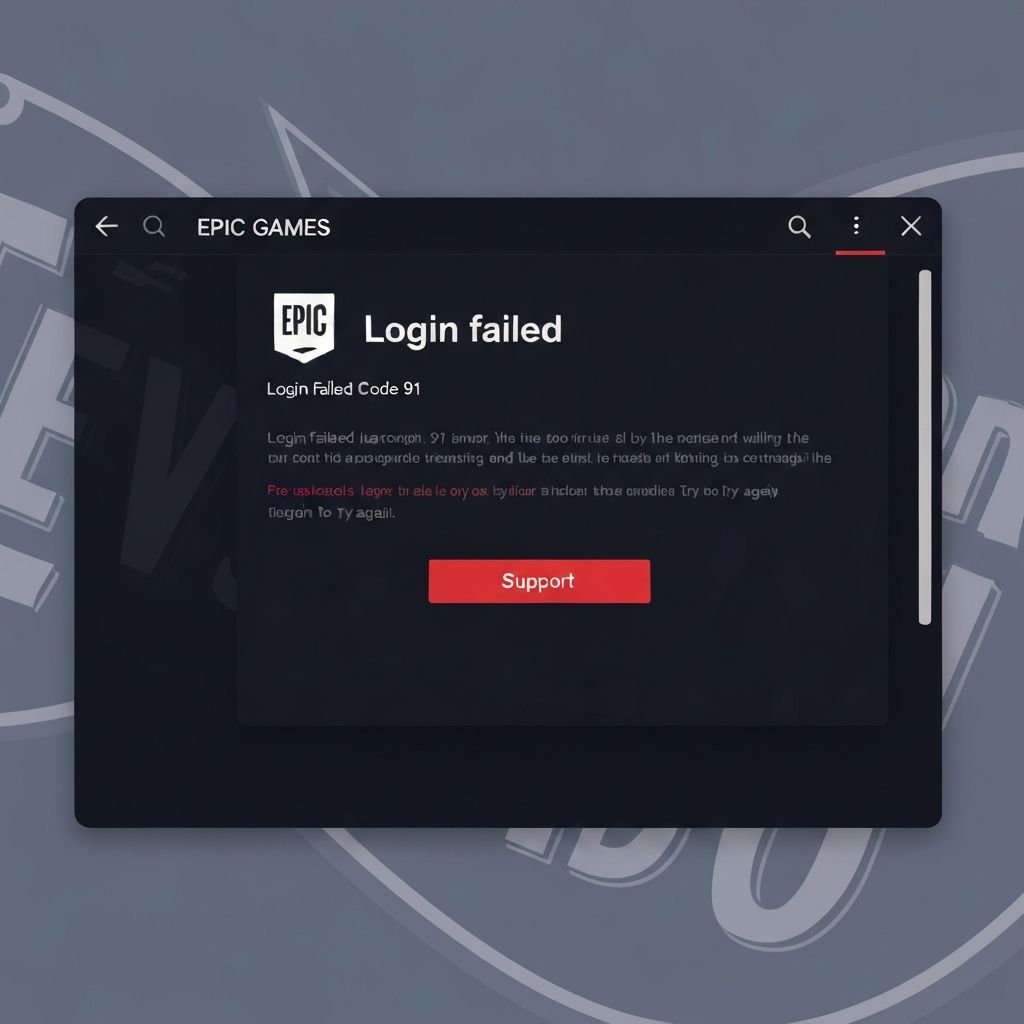
Erreur Login Fortnite Code 91 Échec Connexion 2025
Réparez l'erreur login Fortnite code 91 échec connexion. Solutions complètes problèmes authentification Epic Games, serveurs, 2025.
Réparez l'erreur login Fortnite code 91. Ce guide résout les échecs de connexion, problèmes authentification Epic Games, et erreurs serveur 2025.
Qu'est-ce que l'Erreur Code 91 ?
L'erreur code 91 "Failed to connect to Epic Games services" apparaît lors de la tentative de connexion à Fortnite, empêchant l'accès au jeu à cause de problèmes serveur ou authentification.
Causes Principales
Problèmes Serveur Epic
- Serveurs Epic Games en maintenance
- Forte charge serveurs (événements)
- Panne régionale
- DDoS attack en cours
Problèmes Connexion
- Cache authentification corrompu
- Session Epic expirée
- Fichiers launcher corrompus
- Blocage firewall/antivirus
Vérification Statut Serveurs
Sites Officiels
Avant tout dépannage, vérifiez :
- Status Epic Games : https://status.epicgames.com
- Twitter @FortniteStatus
- Status Fortnite : https://downdetector.fr/statut/fortnite/
Si serveurs DOWN → Attendez rétablissement (pas de solution).
Si serveurs UP → Continuez solutions ci-dessous.
Solutions Authentification
Solution 1 : Vider Cache Launcher Epic
Windows:
- Fermez complètement Epic Games Launcher
Win+R→%localappdata%- Dossier
EpicGamesLauncher→Saved - Supprimez dossier
webcache - Supprimez dossier
Logs - Redémarrez Launcher
- Reconnectez-vous
Solution 2 : Déconnexion/Reconnexion Compte
- Epic Games Launcher → Compte (coin sup. droit)
- "Déconnexion"
- Fermez Launcher complètement
- Redémarrez Launcher
- Connectez-vous avec identifiants Epic
- Si 2FA activé, entrez code
- Lancez Fortnite
Solution 3 : Vérifier Identifiants Epic
- Allez sur https://www.epicgames.com
- Connectez-vous navigateur
- Si connexion réussit → Identifiants OK
- Si échec → Réinitialisez mot de passe
- Vérifiez email confirmation compte
- Réessayez Launcher
Solution 4 : Réparer Epic Games Launcher
Win+R→appwiz.cpl- Trouvez "Epic Games Launcher"
- Clic droit → Modifier/Réparer
- Sélectionnez Réparer
- Attendez fin réparation
- Redémarrez PC
- Lancez Launcher
Solutions Réseau
Solution 5 : Flush DNS et Reset Réseau
CMD en Administrateur :
\\\`cmd
ipconfig /flushdns
ipconfig /release
ipconfig /renew
netsh winsock reset
netsh int ip reset
\\\`
Redémarrez PC.
Solution 6 : Changer DNS
- Paramètres → Réseau et Internet
- Propriétés connexion active
- Modifier DNS
- DNS préféré :
8.8.8.8(Google) - DNS auxiliaire :
8.8.4.4 - Enregistrer
- Redémarrez connexion
Solution 7 : Désactiver VPN/Proxy
- Déconnectez VPN complètement
- Paramètres → Réseau → Proxy
- Désactivez tous proxys
- Testez connexion directe
- Si VPN obligatoire :
- Changez serveur VPN
- Utilisez protocole OpenVPN UDP
- Évitez serveurs surchargés
Solutions Pare-feu/Antivirus
Solution 8 : Autoriser Epic Games
Pare-feu Windows:
- Panneau de configuration → Pare-feu Windows
- Autoriser app via pare-feu
- Cherchez "EpicGamesLauncher"
- Cochez Privé et Public
- Si absent : Ajouter
C:\Program Files (x86)\Epic Games\Launcher\Portal\Binaries\Win32\EpicGamesLauncher.exe
Antivirus:
- Ajoutez Epic Games en exclusion
- Désactivez temporairement pour test
Solutions Avancées
Solution 9 : Réinstallation Propre
Sauvegarde avant :
Jeux Epic restent, seul Launcher se réinstalle.
- Désinstallez Epic Games Launcher
- Supprimez :
C:\Program Files (x86)\Epic Games\Launcher - Supprimez :
%localappdata%\EpicGamesLauncher - Redémarrez PC
- Téléchargez Launcher depuis site officiel
- Installez en administrateur
- Connectez-vous
Solution 10 : Vérifier Date/Heure Système
- Paramètres → Heure et langue
- Activez "Définir l'heure automatiquement"
- Activez "Définir le fuseau horaire automatiquement"
- Si désactivé, Epic peut rejeter connexion
- Redémarrez PC
Erreurs Liées Spécifiques
Si "Account Login Failed"
- Vérifiez email confirmation Epic
- Désactivez 2FA temporairement (test)
- Réinitialisez mot de passe
Si "Connection Timed Out"
- Problème réseau (voir solutions réseau)
- Testez avec mobile hotspot
- Contactez FAI si persist
Si "Service Unavailable"
- Serveurs Epic surchargés
- Attendez 15-30 minutes
- Essayez heures creuses
Prévention Erreurs Login
- Restez connecté Epic Launcher
- Évitez déconnexions fréquentes
- Gardez Launcher à jour
- Utilisez connexion stable
- Évitez VPN non fiables
L'erreur login code 91 se résout principalement en vidant le cache du Launcher Epic et en vérifiant que les serveurs Epic Games sont opérationnels. Une réinstallation propre du Launcher résout 80% des cas persistants.
Erreurs connexes
Réparez l'erreur anti-cheat Fortnite 30005 Easy Anti-Cheat. Solutions complètes EAC non démarré, fichiers corrompus, Windows 11 2025.
Réparez l'erreur Epic Games Launcher LS-0013 sur Windows 11. Solutions complètes échec lancement, services Epic, téléchargements 2025.
Réparez l'erreur Steam code E87 connection failed. Solutions complètes échec connexion serveurs Steam, timeout, problèmes réseau 2025.