
Dragon Quest VII Reimagined Crash et Erreurs de Démarrage sur PC - Correction
Corrigez les crashs et erreurs de démarrage de Dragon Quest VII Reimagined sur PC et Steam Deck. Résolvez les freezes, écrans noirs et saccades de shaders.
Qu'est-ce que le crash de Dragon Quest VII Reimagined ?
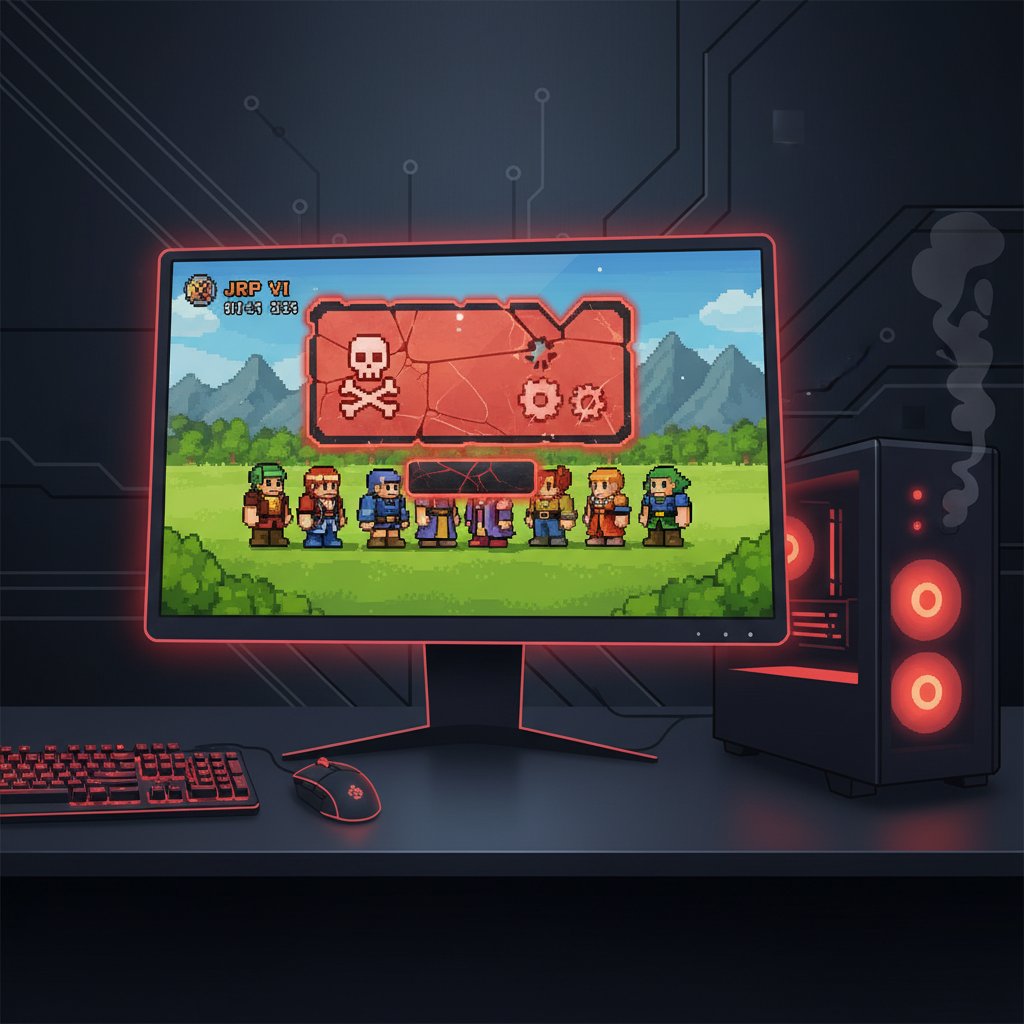
Dragon Quest VII Reimagined, sorti le 5 février 2026 sur PC, subit des crashs fréquents au démarrage et en jeu. Les joueurs signalent que le jeu se ferme vers le bureau juste après le logo Square Enix, des écrans noirs avec le son qui continue, et des freezes complets pendant les cinématiques pré-rendues. Sur Steam Deck, des problèmes de compatibilité supplémentaires empêchent le jeu de se lancer sans manipulations spécifiques.
Ces problèmes sont liés au pipeline de compilation des shaders, aux conflits avec les logiciels d'overlay, et à certains paramètres graphiques qui poussent le moteur au-delà de ses limites de stabilité.
Quand cette erreur survient-elle ?
- Au démarrage, avant ou immédiatement après le logo Square Enix
- Pendant les cinématiques pré-rendues (le son continue, l'écran se fige)
- Après que l'étape de pré-compilation des shaders se termine de manière incomplète
- Quand V-Sync est activé avec des ombres de haute qualité
- Sur Steam Deck avec les paramètres Proton par défaut
- Au lancement avec des pilotes GPU antérieurs à février 2026
Causes fréquentes
- Pré-compilation de shaders incomplète causant des saccades progressives puis des crashs
- Les hooks d'overlay Discord ou Steam en conflit avec le pipeline de rendu du jeu
- La combinaison qualité des ombres élevée et V-Sync déclenchant des fuites mémoire qui figent le moteur
- Fichiers de jeu corrompus à cause de téléchargements interrompus ou de mises à jour échouées
- Pilotes GPU obsolètes sans les optimisations pour le moteur Unreal Engine du jeu
- Steam Deck utilisant une version Proton par défaut incompatible
- Privilèges administrateur manquants empêchant l'accès en écriture aux fichiers de configuration
Corrections étape par étape
- Vérifiez les fichiers du jeu sur Steam — Clic droit sur Dragon Quest VII Reimagined dans votre bibliothèque Steam > Propriétés > Fichiers installés > Vérifier l'intégrité des fichiers du jeu. Les fichiers de cinématiques corrompus sont la cause la plus fréquente des séquences freeze-puis-crash.
- Mettez à jour vos pilotes GPU — Installez le dernier pilote Nvidia Game Ready (572.83+) ou AMD Adrenalin (25.1.2+). Les deux incluent des optimisations day-one pour Dragon Quest VII Reimagined. Utilisez DDU en mode sans échec pour une installation propre si les crashs persistent.
- Désactivez V-Sync et baissez les ombres — Dans les paramètres graphiques du jeu, réglez V-Sync sur Désactivé, la qualité des ombres sur Moyen ou Bas, et le brouillard volumétrique sur Bas. La combinaison V-Sync activé + ombres élevées déclenche une fuite mémoire connue qui cause des freezes après 10 à 20 minutes de jeu.
- Désactivez les overlays Discord et Steam — Désactivez l'overlay Discord (Paramètres utilisateur > Overlay de jeu > désactiver) et l'overlay Steam (Steam > Paramètres > En jeu > décochez « Activer l'overlay Steam »). Les hooks d'overlay sont la cause confirmée des freezes de cinématiques signalés sur les forums Steam.
- Exécutez en tant qu'administrateur — Naviguez vers le dossier d'installation du jeu (par défaut :
C:\Program Files (x86)\Steam\steamapps\common\Dragon Quest VII Reimagined), faites un clic droit sur le fichier.exeprincipal, sélectionnez Propriétés > Compatibilité, cochez « Exécuter ce programme en tant qu'administrateur » et « Désactiver les optimisations plein écran ».
- Forcez le mode fenêtré pour l'écran noir — Si le jeu se lance sur un écran noir avec du son, appuyez sur Alt+Entrée pour forcer le mode fenêtré. Vous pouvez aussi ajouter
-windowedaux options de lancement Steam (clic droit > Propriétés > Général > Options de lancement). Réglez votre résolution dans les paramètres du jeu, puis repassez en plein écran.
- Steam Deck : définissez la version Proton — Sur Steam Deck, clic droit sur Dragon Quest VII Reimagined > Propriétés > Compatibilité > cochez « Forcer l'utilisation d'un outil de compatibilité Steam Play spécifique » et sélectionnez Proton Experimental ou Proton GE 9-2+. La version Proton par défaut ne gère pas correctement les codecs vidéo du jeu.
- Supprimez le cache de shaders — Naviguez vers
C:\Users\[VotreNom]\AppData\Local\DRAGON QUEST VII Reimagined\Saved\ShaderCacheet supprimez le dossier ShaderCache entier. Relancez le jeu pour forcer une recompilation propre des shaders. Attendez sur le menu principal jusqu'à ce que l'indicateur de compilation disparaisse.
Si le problème persiste
Si les crashs continuent, essayez de lancer le jeu en DirectX 11 en ajoutant -dx11 aux options de lancement Steam — cela désactive certaines fonctionnalités graphiques mais améliore significativement la stabilité. Consultez la page PCGamingWiki de Dragon Quest VII Reimagined pour les correctifs développés par la communauté et les modifications de fichiers de configuration. Vous pouvez modifier manuellement le fichier de configuration du jeu à %LOCALAPPDATA%\DRAGON QUEST VII Reimagined\Saved\Config\WindowsNoEditor\Engine.ini pour forcer des paramètres de rendu spécifiques. Surveillez le hub communautaire Steam pour les patchs de Square Enix, car des correctifs de stabilité PC day-one sont attendus dans la première semaine après le lancement.
Erreurs connexes
Corrigez les crashs fatals, écrans noirs et freezes de Nioh 3 sur PC. Résolvez les erreurs de démarrage et saccades de shaders sur Steam.
Corrigez l'erreur d'écriture disque Steam sur SSD. Problèmes de permissions et solutions de dossier de bibliothèque.