
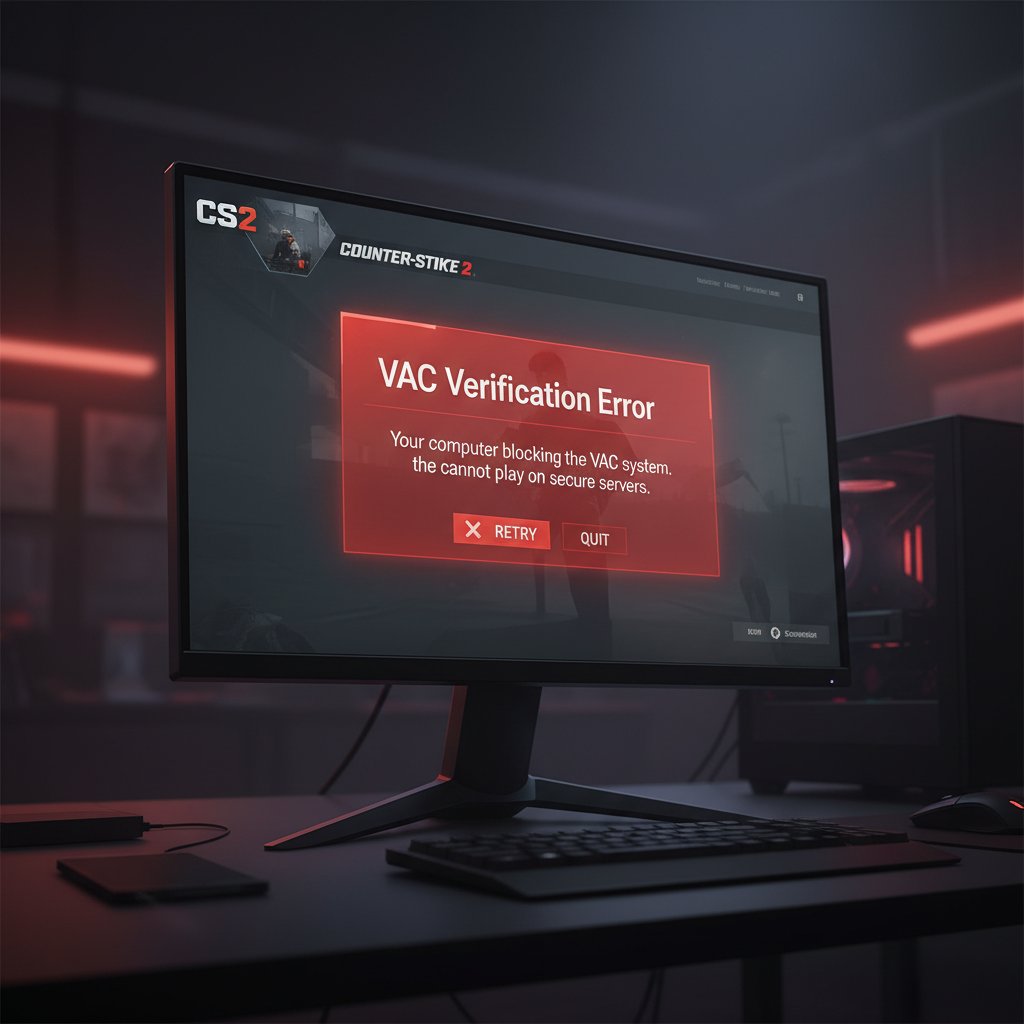
CS2 VAC n'a pas pu verifier votre session de jeu
Corrigez l'erreur VAC was unable to verify your game session dans CS2. Solutions pour les conflits d'overlays, la verification Steam et l'anti-triche.
Qu'est-ce que l'erreur "VAC Was Unable to Verify Your Game Session" ?
Cette erreur apparait lorsque le systeme anti-triche de Valve (VAC) ne parvient pas a valider les fichiers de votre jeu CS2 ou votre client Steam avant de vous connecter a un serveur securise. Vous etes bloque et ne pouvez rejoindre aucun match competitif ou casual tant que le probleme n'est pas resolu.
Cette erreur n'est pas un bannissement VAC — il s'agit d'un echec temporaire de verification. Elle touche tous les joueurs CS2 sur Windows et peut apparaitre soudainement sans aucune modification de votre systeme.
Quand cette erreur se produit-elle ?
- Au lancement d'un match competitif ou casual dans CS2
- Apres une mise a jour du client Steam ou de CS2
- Lorsque des overlays tiers interferent avec le processus du jeu
- Apres une mise a jour Windows qui modifie les politiques de securite systeme
- Quand les fichiers du jeu sont corrompus ou incomplets
- Apres un changement entre les branches beta et stable de Steam
Causes frequentes
- Fichiers de jeu CS2 corrompus ou modifies
- Erreurs du service client Steam ou version Steam obsolete
- Discord Overlay, GeForce Experience ou MSI Afterburner injectant du code dans le processus du jeu
- La politique DEP (Data Execution Prevention) de Windows bloquant VAC
- Un antivirus mettant en quarantaine des composants VAC
- Jetons d'authentification Steam expiers ou donnees de session en cache
- Steam execute sans privileges administrateur
Corrections etape par etape
- Redemarrez Steam completement — Fermez Steam depuis la barre des taches (clic droit sur l'icone Steam > Quitter Steam). Relancez-le et tentez de rejoindre un match. Un simple redemarrage efface les jetons de session expires.
- Verifiez l'integrite des fichiers du jeu — Ouvrez Steam > Bibliotheque > clic droit sur Counter-Strike 2 > Proprietes > Fichiers installes > cliquez sur "Verifier l'integrite des fichiers du jeu." Attendez la fin de l'analyse et le re-telechargement des fichiers manquants.
- Reparez le service client Steam — Ouvrez l'Invite de commandes en tant qu'administrateur et executez :
"C:\Program Files (x86)\Steam\bin\SteamService.exe" /repair. Redemarrez Steam apres la reparation.
- Desactivez les overlays tiers — Desactivez Discord Overlay (Parametres utilisateur > Overlay > desactiver), l'overlay GeForce Experience, MSI Afterburner, et la Xbox Game Bar (Parametres > Jeux > Xbox Game Bar > Desactive). Redemarrez CS2 apres chaque desactivation.
- Lancez Steam en tant qu'administrateur — Clic droit sur le raccourci Steam > Proprietes > onglet Compatibilite > cochez "Executer ce programme en tant qu'administrateur." Appliquez et relancez Steam.
- Corrigez les parametres DEP via l'Invite de commandes — Ouvrez l'Invite de commandes en tant qu'administrateur et executez :
bcdedit.exe /set {current} nx OptIn. Redemarrez votre PC. Cela empeche la prevention de l'execution des donnees de bloquer VAC.
- Videz le cache de telechargement Steam — Allez dans Steam > Parametres > Telechargements > cliquez sur "Vider le cache de telechargement." Steam redemarre et vous demande de vous reconnecter.
- Reinstallez CS2 en dernier recours — Desinstallez CS2 depuis la Bibliotheque Steam, supprimez les fichiers restants dans
C:\Program Files (x86)\Steam\steamapps\common\Counter-Strike Global Offensive\, puis reinstallez le jeu.
Si le probleme persiste
Si aucune des etapes ci-dessus ne resout l'erreur, essayez de jouer un match local avec des bots pendant 5 a 10 minutes, puis tentez de rejoindre un serveur en ligne — cela reinitialise parfois l'etat de la session VAC. Vous pouvez aussi consulter la [page de statut Steam](https://steamstat.us/) pour verifier si les serveurs VAC subissent une panne.
Si l'erreur persiste plus de 24 heures, contactez le [support Steam](https://help.steampowered.com/) en incluant votre Steam ID et une capture d'ecran de l'erreur. Dans la plupart des cas, l'erreur se resout d'elle-meme apres un cycle de mise a jour Steam ou CS2.
Erreurs connexes
Corrigez l'erreur Valorant VAN 9001 liée aux exigences TPM et démarrage sécurisé. Guide complet de configuration BIOS.
Réparez l'erreur anti-cheat Fortnite 30005 Easy Anti-Cheat. Solutions complètes EAC non démarré, fichiers corrompus, Windows 11 2025.
Réparez l'erreur Steam code E87 connection failed. Solutions complètes échec connexion serveurs Steam, timeout, problèmes réseau 2025.