
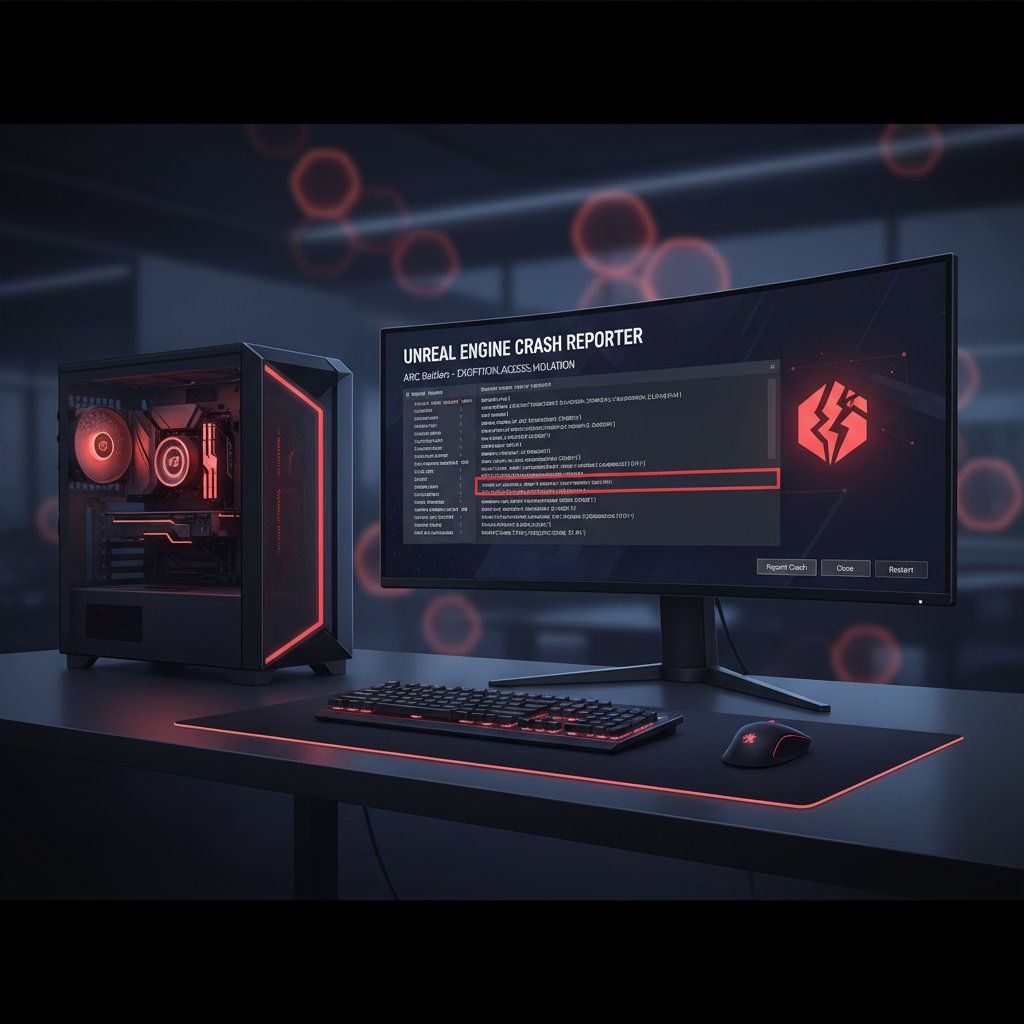
ARC Raiders Crash EXCEPTION_ACCESS_VIOLATION sur PC
Corrigez le crash ARC Raiders Unhandled Exception EXCEPTION_ACCESS_VIOLATION sur PC. Resolvez les erreurs d'acces memoire, conflits DX12 et problemes anti-triche.
Qu'est-ce que le crash EXCEPTION_ACCESS_VIOLATION dans ARC Raiders ?
L'erreur EXCEPTION_ACCESS_VIOLATION dans ARC Raiders est une violation d'acces memoire qui survient lorsque le jeu tente de lire ou d'ecrire a une adresse memoire non autorisee. Le message d'erreur complet indique generalement : "Unhandled Exception: EXCEPTION_ACCESS_VIOLATION reading address 0x0000000000000000." Cela force le processus Unreal Engine a se terminer immediatement, faisant planter le jeu vers le bureau sans autre explication.
Cette erreur est devenue l'un des problemes les plus signales dans ARC Raiders depuis que le jeu a atteint le top des jeux les plus joues sur Steam debut 2026. Elle touche des joueurs sur une large gamme de configurations materielles, du milieu de gamme au haut de gamme.
Quand se produit-elle ?
- Lors du chargement d'un match de raid ou d'une transition entre zones
- En plein combat intense avec plusieurs joueurs et ennemis IA
- Lorsque NVIDIA RTX Global Illumination est regle sur Dynamic
- Apres avoir fait Alt-Tab hors du jeu et y etre revenu
- Sur les systemes avec des pilotes GPU obsoletes ou instables
- Lorsque les fichiers Easy Anti-Cheat sont corrompus ou mal configures
Causes courantes
- Fichiers de jeu corrompus — Des telechargements incomplets ou des mises a jour echouees laissent des fichiers endommages qui declenchent des erreurs d'acces memoire
- Instabilite DirectX 12 — Le moteur de rendu DX12 par defaut peut provoquer des crashs sur certaines combinaisons de GPU et pilotes
- NVIDIA RTX GI regle sur Dynamic — Le mode Dynamic d'illumination globale est connu pour causer des violations memoire sur de nombreux systemes
- Pilotes GPU obsoletes — Les anciens pilotes NVIDIA ou AMD manquent de correctifs de stabilite essentiels pour ARC Raiders
- Corruption d'Easy Anti-Cheat — Une installation EAC endommagee empeche le jeu de fonctionner correctement
- Applications d'overlay en arriere-plan — L'overlay Discord, GeForce Experience et MSI Afterburner peuvent entrer en conflit avec l'allocation memoire du jeu
- Overclocking GPU — Des parametres d'overclock instables poussent le GPU a renvoyer des donnees erronees, declenchant des violations d'acces
Corrections etape par etape
- Verifier l'integrite des fichiers du jeu — Dans Steam, faites un clic droit sur ARC Raiders > Proprietes > Fichiers locaux > Verifier l'integrite des fichiers du jeu. Attendez la fin du processus et relancez le jeu.
- Regler RTX Global Illumination sur Static — Ouvrez Parametres > Graphiques et changez NVIDIA RTX Global Illumination sur Static. Si vous ne pouvez pas acceder aux parametres, naviguez vers
%LOCALAPPDATA%\ArcRaiders\Saved\Config\Windows\GameUserSettings.iniet definissezRTXGIQuality=Static.
- Forcer le mode DirectX 11 — Dans Steam, clic droit sur ARC Raiders > Proprietes > General > Options de lancement et ajoutez
-dx11. Cela contourne les problemes de rendu DX12 avec une legere perte de performances.
- Mettre a jour votre pilote GPU — Telechargez le dernier pilote WHQL depuis [nvidia.com/drivers](https://nvidia.com/drivers) ou [amd.com/drivers](https://amd.com/drivers). Effectuez une installation propre en cochant "Effectuer une installation propre" dans l'installateur NVIDIA ou en utilisant d'abord DDU (Display Driver Uninstaller).
- Reparer Easy Anti-Cheat — Naviguez vers votre dossier de bibliotheque Steam, generalement
C:\Program Files (x86)\Steam\steamapps\common\ARC Raiders\EasyAntiCheat\, executezEasyAntiCheat_Setup.exeen tant qu'administrateur, selectionnez ARC Raiders et cliquez sur Reparer le service.
- Desactiver les applications d'overlay — Fermez l'overlay Discord (Parametres utilisateur > Overlay du jeu > desactiver), l'overlay GeForce Experience (Parametres > General > Overlay en jeu desactive), et tout autre logiciel d'overlay avant de lancer le jeu.
- Annuler l'overclocking GPU — Reinitialiser votre GPU aux frequences d'usine en utilisant MSI Afterburner ou votre outil d'overclocking. Supprimez egalement temporairement tout overclock CPU pour ecarter l'instabilite systeme.
- Reinitialiser le cache des shaders — Pour NVIDIA : ouvrez le Panneau de configuration NVIDIA > Gerer les parametres 3D > faites defiler jusqu'a Taille du cache des shaders et desactivez-le, appliquez, puis reactivez-le. Pour AMD : ouvrez AMD Adrenalin > Parametres > Graphiques > Reinitialiser le cache des shaders.
Si le probleme persiste
Si le crash persiste apres toutes les etapes ci-dessus, essayez de baisser tous les parametres graphiques sur Bas et de limiter le taux d'images a 60 FPS en utilisant le limiteur integre au jeu. Cela reduit la pression sur la memoire GPU pendant les raids. Vous pouvez aussi essayer de lancer le jeu en mode fenetre en ajoutant -windowed aux options de lancement Steam.
En dernier recours, desinstallez completement ARC Raiders y compris le dossier %LOCALAPPDATA%\ArcRaiders, puis reinstallez sur un SSD rapide. Consultez le Discord officiel d'ARC Raiders et le [centre d'aide Embark Studios](https://id.embark.games/arc-raiders/support) pour les problemes connus et les correctifs, car les developpeurs corrigent activement les problemes de stabilite.
Erreurs connexes
Corrigez l'erreur d'écriture disque Steam sur SSD. Problèmes de permissions et solutions de dossier de bibliothèque.
Corrigez l'erreur Valorant VAN 9001 liée aux exigences TPM et démarrage sécurisé. Guide complet de configuration BIOS.